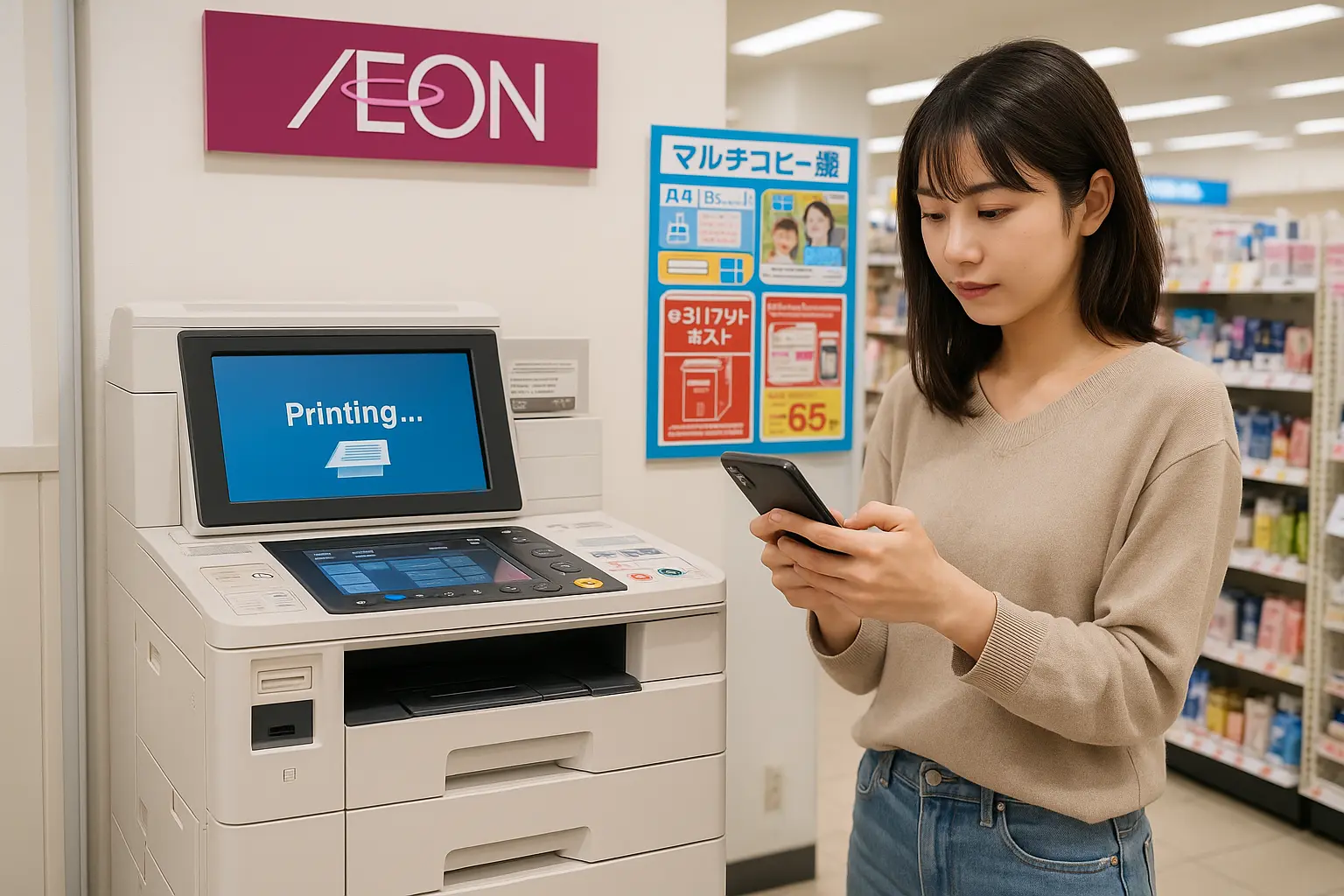
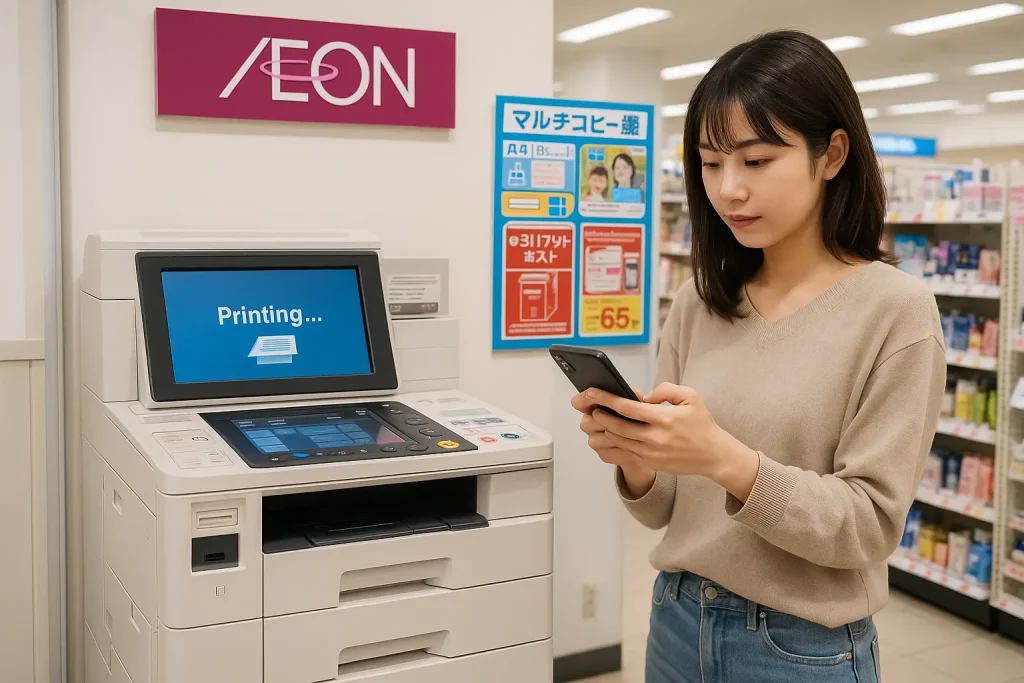
 「イオンのコピー機って、スマホから印刷できるの?」──そんな疑問を持つ方に向けて、本記事ではイオン店内に設置されているマルチコピー機の使い方を徹底解説します。
PDFファイルのプリント方法やスキャン機能、ネットワークプリントの流れ、さらには料金体系やアプリ連携の注意点まで網羅。
スマートフォン1台で、コンビニ同様に印刷やスキャンが完結する便利さに気づくはずです。
さらに、記事後半では「自宅でもスマホから印刷したい」という方向けに、コスパの良い家庭用プリンターも紹介。
外出先でも自宅でも、スマホからの印刷をもっと快適にするための実用的な情報をまとめました。
イオンコピー機をスマホで簡単に使う方法
近年、コンビニやショッピングモール内に設置されたマルチコピー機の利便性が急速に向上しています。
特にイオンに設置されているコピー機は、スマートフォンから直接印刷やスキャンが可能で、ビジネスや学習、日常生活のさまざまなシーンで活用されています。
本記事では、スマホからイオンのコピー機を利用する方法について、アプリの使い方やデータ送信の手順、PDFファイルの印刷、料金体系まで詳しく解説します。
ネットプリントやUSBメディア対応など、多機能なコピー機の特徴を知っておけば、急な印刷ニーズにも柔軟に対応できるようになります。
スマートに印刷を済ませたい方にとって、最適なガイドになる内容をお届けします。
イオンコピー機とは?基礎知識を解説
イオンに設置されているコピー機は、主に「シャープ」や「リコー」などの大手メーカー製のマルチコピー機で、印刷、コピー、スキャン、FAX送信、さらにはネットプリント機能にも対応しています。
全国のイオンモールやイオンスタイル店舗の多くに設置されており、誰でもセルフで利用可能です。
これらのコピー機は、USBメモリやSDカードなどの外部メディアだけでなく、スマートフォンとの連携にも対応しており、専用アプリを使用することでスマホから直接印刷データを送信することができます。
一般的な書類印刷はもちろん、PDFファイルや写真のプリントにも対応しているため、コンビニのコピー機と同等、あるいはそれ以上の性能を備えているのが特徴です。
スマホ印刷のメリットと注意点
スマートフォンから直接印刷できることの最大のメリットは、パソコンを使わずに完結できる点です。
特に外出先や急ぎの場面で、プリントアウトが必要になった場合でも、スマホ内のPDFや写真をすぐに印刷できるのは非常に便利です。
また、ネットプリントやアプリを利用することで、印刷ミスを減らしつつスムーズな操作が可能になります。
一方で注意点としては、使用するアプリの対応フォーマットやデータ容量制限、Wi-Fi接続時のセキュリティなどが挙げられます。
また、事前に印刷するファイルを適切に準備しておかないと、現地での操作に手間取る可能性もあります。
こうした利便性とリスクを理解したうえで、事前準備をしておくことが成功の鍵となります。
イオンコピー機の設置場所について
イオンのコピー機は、主に大型店舗である「イオンモール」「イオンスタイル」などの総合スーパー内に設置されています。
設置場所として多いのは1階のサービスカウンター付近、または文房具・日用品売場の一角、あるいはフードコート近くなどです。
店舗によっては営業時間外でも使用できるコピー機エリアがあり、24時間営業の売場と連動して利用可能なケースもあります。
見つけにくい場合は、店舗入り口やインフォメーションカウンターで「マルチコピー機の場所」を確認するとスムーズです。
設置機種には若干の違いがある場合もありますが、基本的な機能や操作方法に大きな差はないため、どの店舗でも安心して利用できます。
なお、使い方ガイドが機械の横に掲示されていることも多いため、初めての方も安心して操作できるようになっています。
イオンコピー機の使い方
イオンに設置されたマルチコピー機では、スマートフォンからのデータ送信に対応した機種が多く、誰でも簡単に印刷を行うことができます。
基本的な流れとしては、「スマホアプリで印刷データを準備」→「コピー機でQRコードやWi-Fi経由でデータを受信」→「画面の案内に従って印刷内容を確認・支払い」というステップになります。
PDF、写真、Officeファイル、JPEG、PNGなど多くの形式に対応しており、個人用・ビジネス用を問わず幅広い用途に活用可能です。
また、USBメモリやSDカード、クラウドサービスを経由した印刷も可能なため、自分に合った方法を選べる柔軟性もポイントです。
ここからは、スマホからの送信方法や、専用アプリを使った具体的な操作手順について詳しく解説していきます。
スマホからPDFや画像を送信する方法
イオンのコピー機でスマホからPDFや画像を印刷する場合、いくつかの手段がありますが、最も一般的なのが「ネットワークプリントサービス」や「専用アプリ」の活用です。
たとえばシャープ製のコピー機では「ネットワークプリント」アプリが推奨されており、アカウントを作成し、スマホ内のPDFや画像をアップロード→店舗のコピー機でユーザー番号を入力して印刷という流れになります。
もうひとつの方法として、「USBケーブルやWi-Fi Direct」を使ってスマホから直接データを送る方法もありますが、非対応の機種やAndroid限定の機能もあるため事前確認が必要です。
データ形式としては、PDFやJPEGが最も安定して対応しており、Officeファイルは一部アプリのみの対応になります。
印刷前には、解像度や縦横比などもチェックしておくと失敗が減ります。
アプリを使った印刷手順
イオンのコピー機でスマホから印刷する場合、多くの店舗で導入されている「ネットワークプリント」アプリの活用が一般的です。
まず、App StoreやGoogle Playからアプリをインストールし、ユーザー登録を行います。
次に、印刷したいファイル(PDF、JPEG、PNGなど)をアプリにアップロードします。
アップロード後には「ユーザー番号」が発行され、それを控えた上で、イオンのコピー機に設置された操作パネルに進みます。
コピー機のネットプリント機能を選択し、控えた番号を入力することで、アップロード済みのファイルが呼び出されます。
あとは画面の指示に従い、用紙サイズやカラーモード、枚数を指定し、支払いを行えば印刷完了です。
ファイルの有効期限があるため、アップロード後はなるべく早く印刷に訪れるようにしましょう。
PDFファイルをスマホから印刷するには?
PDFファイルは、スマホからイオンのコピー機で印刷する際に最も多く利用される形式です。
ネットワークプリントアプリや、ローソン・ファミマなど他社で共通利用される「PrintSmash」などでもPDFに対応しており、手順は基本的に共通しています。
まずはスマホに保存されているPDFファイルをアプリにアップロードし、印刷番号を発行。
コピー機にその番号を入力することで、ファイルが呼び出されます。
PDFはレイアウト崩れが起きにくく、A4用紙への印刷にも最適です。
ただし、パスワード付きPDFや特殊フォントが使用されているファイルは、読み込めない場合があるため注意が必要です。
変換が必要な場合は、事前にPDF化アプリやスキャナーアプリで変換しておくとスムーズに印刷が行えます。
料金プランと支払い方法の解説
イオンのコピー機を使用する際の料金は、印刷内容やモードによって異なります。
たとえば白黒印刷は1枚あたり10円前後、カラー印刷は1枚30円から50円程度が一般的です。
サイズはA4・B5を基本に、A3にも対応している場合があります。
支払い方法は、現金投入口に硬貨(10円~500円)を入れる形式が主流ですが、一部の新型機では電子マネー(WAONやSuicaなど)にも対応している場合があります。
お釣りが出ない機種もあるため、小銭を用意しておくと安心です。
また、アプリ経由のネットプリントでは、予約番号ごとに料金が表示されるため、事前に必要金額を把握できます。
印刷前には、カラー指定や両面印刷オプションによって料金が変動する点にも留意しておきましょう。
便利な機能を活用しよう
イオンのマルチコピー機は、単なる印刷・コピー機能にとどまらず、ネットプリント、スキャン、USB・Wi-Fi対応など多彩な機能を備えています。
これらを上手く活用することで、スマートフォンだけで完結する作業の幅が広がり、家庭用プリンターに頼らずに済む場面も増えてきます。
特にネットワークプリントやスキャン機能は、外出先での急な対応や、書類のデジタル化に非常に有効です。
また、USBメモリやクラウドサービスとの連携により、オフィスや家庭での作業とのスムーズな連携も実現可能です。
これらの機能を理解し、使い分けることで、より効率的なドキュメント管理と印刷環境を整えることができます。
ネットプリントでの印刷流れ
ネットプリントとは、自宅や外出先からスマートフォンやPCで印刷データをアップロードし、店舗のコピー機でそのデータを出力するサービスです。
イオンのコピー機でも、多くの機種が「ネットワークプリント」や「e-プリントサービス」に対応しています。
使い方は、まず専用のWebサイトまたはアプリで印刷したいファイル(PDF、画像など)を登録し、発行された予約番号を控えます。
店舗では、コピー機のネットプリントメニューを選び、予約番号を入力するだけで印刷が可能になります。
日時やファイルサイズの制限がある場合もあるため、アップロード後はなるべく早めの印刷がおすすめです。
個人情報を含む文書の場合は、取り忘れ防止にも注意を払う必要があります。
スキャン機能の使い方
イオンのコピー機には、印刷機能だけでなくスキャン機能も搭載されています。
この機能を使えば、紙の書類をPDFやJPEG形式に変換し、スマートフォンやUSBメモリに保存することができます。
スキャンの操作は簡単で、原稿をスキャナ台にセットし、画面から「スキャン」を選択。
保存先として「USBメモリ」「スマートフォン連携」「クラウドサービス」などを指定します。
スマートフォンに直接保存する場合は、専用アプリとの連携が必要になるケースが多く、事前にインストールと接続確認をしておくことが推奨されます。
画質や解像度の選択も可能で、モノクロ・グレースケール・カラーなど用途に応じた出力ができます。
複数ページの一括スキャンにも対応しており、家庭用スキャナーの代替としても十分な性能を持っています。
メディア対応一覧(USB, Wi-Fi他)
イオンに設置されているマルチコピー機は、多様なメディアからの印刷に対応しており、用途や環境に応じて最適な手段を選ぶことができます。
代表的なメディアとしては、USBメモリ、SDカード、microSD、さらにはWi-Fi接続を利用したスマートフォン連携などが挙げられます。
USBメモリは最も安定した方法で、PDFや画像ファイルをコピー機に直接読み込ませて印刷できます。
一方、Wi-Fiを使用したスマホ連携では、対応アプリを通じてワイヤレスでデータ送信が可能ですが、一部の機種やOSによっては接続の安定性に差が出ることもあります。
加えて、クラウドストレージ(DropboxやGoogle Drive)に対応している機種もあり、PCからクラウドへ保存し、店舗で取り出すといった使い方も可能です。
どのメディアを使う場合も、事前にフォーマット形式や対応ファイルの制限を確認しておくと、スムーズな操作が可能になります。
トラブル対処法と注意点
イオンのコピー機は非常に高機能かつ操作性に優れていますが、それでもまれにトラブルが発生することがあります。
特にスマートフォンとの接続時や、ネットプリント利用時には通信エラー、印刷不可のファイル形式、読み取り失敗といった問題が起こる可能性があります。
ここでは、よくあるエラーや対処法を整理するとともに、未然に防ぐための注意点を解説します。
最初にチェックすべきは、アプリのバージョン、ファイルの形式、ネット接続の状態です。
また、プリンタ側でエラーコードが表示される場合には、画面に表示された番号やメッセージをメモし、近くのスタッフや案内カウンターに相談するのも有効です。
USB使用時には対応フォーマット(FAT32など)やファイル名の文字化けにも注意が必要です。
こうしたリスクを知っておくだけでも、安心して利用することができるようになります。
エラーメッセージ対策
コピー機を使用中に「エラーが発生しました」「対応していないファイル形式です」などのエラーメッセージが表示されることがあります。
こうしたエラーの多くは、対応していないデータ形式や、ネットワーク通信の不安定さ、ファイルサイズの制限超過が原因です。
対策としては、印刷前にファイルをJPEGまたはPDFに変換しておくこと、スマートフォンの通信環境をWi-Fiからモバイル通信に一時切り替えてみることなどが有効です。
また、USBメモリを使用する場合には「FAT32形式」でフォーマットされているかを確認し、ファイル名に機種依存文字(絵文字や記号など)が含まれていないかにも注意を払いましょう。
もしも再起動しても解決しない場合は、イオンのインフォメーションカウンターに設置されている問い合わせ窓口に相談するのが確実です。
操作がうまくいかない時のチェックポイント
イオンのコピー機を操作中に、画面が反応しない、スマホからの接続ができない、印刷が開始されないといった問題が発生することがあります。
こうした場合、まず確認すべきは接続方法やファイル形式の適合性です。
スマートフォンからの送信であれば、Wi-Fiが正しく接続されているか、アプリのログイン状態、通信制限がかかっていないかを確認しましょう。
USBメモリを使用している場合には、ファイル形式がコピー機に対応しているか(JPEG、PDFなど)を確認し、機器にしっかりと差し込まれているかも重要です。
また、操作途中で前の利用者の設定が残っているケースもあるため、必ず「最初からやり直す」ボタンを押して初期画面に戻すと、問題が解決する場合があります。
それでも改善しない場合には、インフォメーションカウンターにヘルプを求めるのが最善策です。
最適な用紙サイズと種類の選び方
コピーや印刷に使用する用紙サイズと種類を適切に選ぶことは、仕上がりの品質に直結します。
イオンのコピー機では、主にA4・B5・A3の用紙サイズが選択可能です。
一般的な文書や資料にはA4が最も使いやすく、学習プリントや業務資料にも最適です。
一方で、図面や広報資料などではA3を選ぶことで視認性を確保できます。
カラー印刷が必要な場合は、光沢紙や写真用紙に対応している機種もあるため、出力画質を優先する場合には事前に対応紙の種類を確認しておくことが重要です。
また、印刷時には「用紙種類(普通紙/写真紙など)」を指定することで、最適な印刷モードが自動で選ばれます。
用紙によって料金も変動するため、目的に応じてコストとのバランスも検討することが求められます。
よくある質問(FAQ)
イオンのコピー機を初めて利用する方や、スマートフォンとの連携が不慣れな方にとっては、いくつかの疑問や不安が生じるものです。
本セクションでは、実際によくある質問をピックアップし、操作の流れや注意点、アプリ連携のトラブルシューティングなどを中心に解説します。
また、ユーザーから多く寄せられる「ファイル形式は何が対応しているのか?」「アプリが機種によって違うのか?」「Wi-Fiはどれに接続すればいいのか?」といった疑問にも、具体的な回答を用意しました。
これらの情報を事前に把握しておくことで、当日のトラブル回避につながり、スムーズにコピー機を利用できるようになります。
FAQ形式で整理することで、読みやすさと実用性の両立を図っています。
イオンコピー機の使い方についての疑問
イオンのコピー機の使い方に関する疑問で最も多いのは、「スマホからどうやって印刷するのか」「USBはどの形式なら使えるか」「カラーと白黒の切り替えは可能か」といった操作に関するものです。
基本的には、スマホアプリやネットワークプリントにデータを登録し、コピー機の画面に表示された案内に従って操作する流れになります。
操作パネルはタッチ式で、印刷モードや用紙サイズ、カラーモードなどを簡単に指定できます。
また、利用できるデータ形式はPDFやJPEG、PNGなどが主流で、WordやExcelファイルは未対応の機種もあるため、事前にPDFへ変換しておくのが安心です。
紙詰まりや印刷ミスがあった場合も、機械横の案内やスタッフに相談すれば丁寧に対応してもらえます。
アプリ使用時に心掛けるべきこと
スマートフォンアプリを使用してイオンのコピー機と連携する際には、いくつか注意すべきポイントがあります。
まず、使用するアプリがコピー機のメーカーに対応しているかを確認しましょう。
代表的なアプリは「ネットワークプリント(シャープ系)」「PrintSmash(セブン-イレブン系)」などがありますが、機種ごとに対応が異なります。
アプリを利用する際には、安定したインターネット環境であることも重要です。
アップロード中に通信が切れると、データが失われる可能性があります。
また、ファイル名に特殊文字や絵文字が含まれているとエラーが発生しやすくなるため、簡潔なファイル名にしておくのが無難です。
アプリの更新を忘れず、最新バージョンで利用することも、トラブルを避けるために欠かせません。
イオンでのお得な活用法と特典情報
イオンのコピー機をよりお得に活用するためには、WAONカードやイオンカードを併用する方法がおすすめです。
一部店舗ではWAONによる支払いに対応しており、ポイントが貯まるだけでなく、キャンペーン期間中には割引特典が適用されることもあります。
また、イオンアプリを活用してクーポンを取得することで、コピー機利用とは別に買い物全体のコストを抑えることも可能です。
さらに、印刷に必要な用紙や文房具類もイオン内で一括購入できるため、手間が省けるという点でも利便性が高いです。
定期的に開催される「暮らしの品フェア」や「学習応援キャンペーン」などでは、印刷関連グッズがセール対象となることもあるため、事前に情報収集しておくとよりお得に活用できます。
スマホからも簡単!おすすめの家庭用プリンター3選
イオンのコピー機は非常に便利ですが、「毎回店舗に行くのが手間」「深夜に急ぎで印刷したい」と感じる方には、自宅用のスマホ対応プリンターを導入するのも一つの手です。
ここでは、コスパ・機能性・スマホ連携のしやすさで評価の高い家庭用プリンターを3つ厳選してご紹介します。
どれもWi-Fi対応で、iPhone・Android両方からアプリ経由での印刷が可能。
学校プリントや在宅ワーク、趣味の写真印刷にも対応しており、手間なく快適な印刷環境を整えられます。
1. Canon PIXUS TS5430:初心者でも扱いやすい定番モデル
CanonのPIXUSシリーズは、家庭用プリンターの定番。
TS5430はその中でも特にコストパフォーマンスが高く、初めて家庭用プリンターを購入する人に最適な1台です。
スマホ専用アプリ「Canon PRINT Inkjet/SELPHY」を使えば、Wi-Fi接続で簡単に写真やPDFが印刷できます。
4色インク対応で文字も写真もくっきり印刷。
コンパクト設計で、置き場所に困らないのも嬉しいポイント。
インクの交換も直感的で、初心者でも安心です。
|
|


2. エプソン EW-056A:シンプルかつ安価、学生にも人気
「とにかく安くてシンプルな機種がいい」というニーズには、エプソンのEW-056Aがぴったり。
基本的な印刷機能に絞ることで、価格帯を大幅に抑えながらも、スマートフォンとの連携にはしっかり対応しています。
専用アプリ「Epson Smart Panel」からPDFや画像を送信して印刷可能。
カラー印刷にも対応しており、レポートや申請書類の印刷に十分な機能性があります。
インクも割安で、ランニングコストが抑えられるのも魅力です。
|
|


3. ブラザー DCP-J529N:自動両面印刷+スマホ連携で高機能
自宅でも仕事や学習用途でしっかり印刷をしたい方には、ブラザーのDCP-J529Nが最適です。
特に便利なのが、自動両面印刷機能。
紙の節約になるだけでなく、ページ数の多い資料でもスムーズに出力できます。
スマホからは「Brother iPrint&Scan」アプリを使って印刷が可能。
スキャン機能もあり、紙の資料をPDFに変換してスマホに保存することもできます。
価格帯は中堅ですが、機能性とのバランスが非常に高い1台です。
|
|


まとめ:イオンのコピー機でスマホ印刷も簡単に!
「イオン コピー機 スマホから」印刷したいと考えている方にとって、本記事が明確なガイドとなれば幸いです。
イオンに設置されたマルチコピー機は、PDFや画像の印刷、スキャン、ネットワークプリントなど多機能で、スマートフォンとの連携も非常にスムーズです。
専用アプリやUSBを使えば、プリンターを持たない方でも手軽に資料や写真を印刷できます。
また、自宅での印刷ニーズが高まる中で、スマホ対応の家庭用プリンター導入も選択肢として有効です。
コンビニや100均では得られない利便性やコスト削減効果が期待できます。
今後もイオンのコピー機やプリンター関連の情報を随時更新していきますので、ぜひブックマークしてご活用ください。
スマホ1台で、もっと便利な印刷ライフを始めてみませんか?