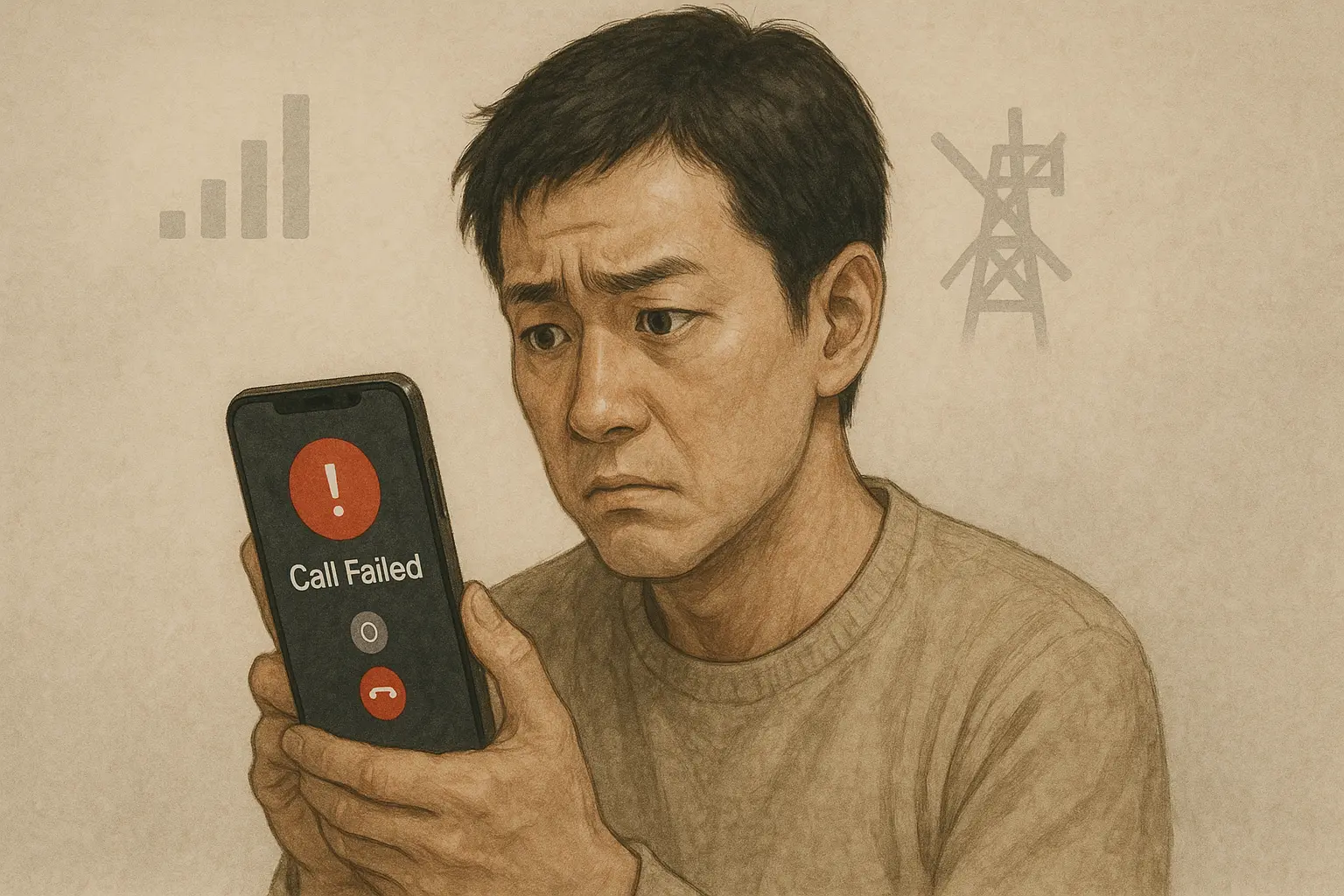
 ドコモで「おかけになった電話は、電源が入っていないか、電波の届かない場所にあるため…」というアナウンスが流れる場合、その原因の多くは実際に電源が切れているわけではありません。
多くは、着信拒否設定、迷惑電話対策機能、圏外や一時的な通信不良など、端末やキャリアの設定・状況に起因するものです。
しかし、こうしたアナウンスの文言は非常に曖昧で、受け取る側は「ブロックされたのか?」「拒否されたのか?」「それとも壊れているのか?」と誤解や不安を抱きやすいのが実情です。
加えて、発信側・受信側の両方に問題がある可能性もあり、感覚的な判断だけでは正確な原因にたどり着けません。
本記事では、ドコモにおける代表的な着信・通話トラブルの種類とそのアナウンス内容の違いを整理し、ユーザー自身が状況を正しく切り分け、落ち着いて対処するための実践的な手順を解説します。
結論を先に押さえつつ、なぜそうなるのかを段階的に確認したい方は、ぜひこのまま読み進めてください。
はじめに: ドコモトラブルとその影響
通信技術が進化を遂げ、スマートフォンが生活の中心に据えられた現代において、「電話がつながらない」「着信が届かない」といった通信トラブルは、単なる不便を超えた社会的課題となりつつあります。
中でもドコモユーザーにおけるトラブルの報告は多く、特に「電源が入っていないか圏外です」といったアナウンスが繰り返される現象に悩む声が後を絶ちません。
これらの現象は、必ずしもユーザーの操作ミスによるものではなく、通信環境や端末の自動設定、さらにはキャリア側のフィルタリング機能など、多様な要因が関係して発生しています。
本記事では、こうしたドコモの通信トラブルを体系的に整理し、原因と対処法を段階的に明らかにしていくことで、読者が自力で問題を特定し、解決に至るための指針を提供します。
生活や仕事の質を左右するスマホ通信の不具合。
その正体に迫り、冷静かつ実践的なアプローチで乗り越えるヒントを探ります。
ドコモトラブルの概要: どんな問題があるのか
ドコモユーザーが日常的に直面する通信トラブルには、実に多くのパターンが存在します。
代表的なものとして「電源が入っていない」「電波の届かない場所にいる」「着信拒否設定がされている」といったケースが挙げられます。
これらはいずれも電話をかけた際に自動音声によって通知されるものであり、発信者にとっては困惑の原因となります。
特に「おかけになった電話は電源が入っていないか、電波の届かない場所にあるため…」といったアナウンスは、受信側が本当にその状態であるのかどうかが即座に判断しにくく、トラブルの特定を困難にします。
本記事では、こうしたドコモにおける着信関連トラブルの種類や原因を体系的に整理し、ユーザーが適切に対処できるよう解説を行います。
ユーザーが直面する典型的な過去の事例
多くのドコモユーザーが経験するのが、特定の相手にだけ「繋がらない」「留守番電話に切り替わる」といった現象です。
例えば、通話中でもないのに着信が不在着信として記録されたり、「ただいま電話に出ることができません」というアナウンスが流れたりします。
さらに厄介なのは、同じ時間帯に別の番号からは問題なく通話ができる場合です。
このような事例では、通信障害だけでなく、着信拒否や迷惑電話設定など、意図しない設定が原因となっていることが少なくありません。
過去に筆者が対応したケースでも、スマートフォンのソフトウェアアップデート後に設定が初期化され、着信制限がかかってしまっていた例がありました。
ユーザー側の認識と実際の挙動のズレが、トラブルを複雑化させているのです。
トラブル解決の重要性とその影響
通信トラブルは、単なる利便性の問題にとどまりません。
ビジネス上の重要な連絡が遮断されることにより、信用を損なう可能性があります。
また、家庭内での連絡や災害時の緊急連絡が途絶することは、重大なリスクを伴います。
特にドコモのように国内最大手のキャリアで発生するトラブルは、社会的影響も無視できません。
したがって、ユーザー自身が原因を正確に把握し、対処法を知っておくことが不可欠です。
本記事では、技術的な背景や設定方法だけでなく、実際のアナウンス音声をもとに原因の切り分け方までを網羅的に解説し、読者の通信環境を最適化する一助となることを目的としています。
電源が入っていないと表示されたときの意味
ドコモで電話をかけた際に流れる「おかけになった電話は、電源が入っていないか、電波の届かない場所にあるため…」というアナウンスは、多くのユーザーが一度は耳にしたことがあるでしょう。
この案内は非常に曖昧で、受信側の正確な状態を発信者に明示するものではありません。
実際には、①端末の電源が物理的にオフになっている場合、②圏外エリアにいる場合、③一時的なネットワーク障害によって応答できない場合、さらには④スマートフォンの省電力設定やソフトウェアトラブルによって疑似的にオフと誤認されているケースなどが含まれます。
したがって、このアナウンスを受けた際に「相手に拒否された」「故障したのでは」などと即断するのではなく、まずは落ち着いて状況を整理し、可能性をひとつずつ排除していく視点が重要となります。
本章では、このアナウンスの本質と、そこに隠された複数のシナリオについて詳しく掘り下げていきます。
「おかけになった電話は電源が入っていないか」のアナウンスの概要
ドコモで発信を行った際に流れる自動音声のうち、「おかけになった電話は、電源が入っていないか、電波の届かない場所にあるため…」というアナウンスは、最もよく耳にするメッセージの一つです。
このアナウンスは、実際には「通話不可状態」であることを示しており、必ずしも電源がオフであるとは限りません。
実際には、①電源オフ、②電波圏外、③飛行機モードのいずれかであることが多く、あくまで“発信側が繋がらなかった状態”に対する一括メッセージなのです。
ドコモのネットワークでは受信端末の状態を完全にリアルタイムで把握することができないため、こうした曖昧な表現を用いて案内する仕様になっています。
つまり、電話が繋がらなかった際に流れるこのアナウンスは、受信者側の具体的な状況を示すものではなく、「通信が成立しなかった」事実を説明するに過ぎないのです。
電源が入っているのに電話が繋がらないケースの考察
電源が入っているにもかかわらず「電源が入っていないか~」というアナウンスが流れるケースは、意外と多く報告されています。
この現象の原因は複数存在します。
たとえば一時的なネットワーク障害や、基地局間の切り替え不具合、端末側のソフトウェアエラーが代表的です。
また、スマートフォンがスリープ状態中に基地局との接続が切れており、復帰までに時間がかかることもあります。
特に山間部やビルの地下など、電波が不安定な環境ではこのような“擬似圏外”状態が起こりやすく、発信側には「電源オフ」のように認識されてしまいます。
さらに、モバイルネットワークの設定が誤っている場合や、APN構成プロファイルに問題がある場合なども原因となります。
ユーザーとしては「電源が入っている=通話可能」と思いがちですが、実際にはネットワークとの接続状態も同様に重要なファクターであることを理解しておく必要があります。
電波の届かない場合のトラブルの特徴
受信側が電波の届かない場所にいる場合、ドコモのネットワークは該当端末と通信が行えないため、発信者には「電源が入っていないか~」という共通アナウンスが流れる仕組みとなっています。
こうした“圏外”の状態は、主に地理的要因(山間部、海辺、トンネル内)や建物構造(地下階、電波遮蔽ガラス使用の高層ビル)によって発生します。
この場合、端末自体に異常はなくても、外部からのアクセスが遮断されているため着信が成立しません。
加えて、スマートフォン側の「省電力モード」や「自動通信制限機能」が作動している場合、通信機能が一時的に制限されてしまうこともあります。
重要なのは、発信者にとってはすべて「電源が入っていないように見える」ことであり、実際の原因が電波なのか電源なのか、アナウンスからだけでは判断できないという点です。
そのため、発信者・受信者の両者が共に冷静に原因を探る必要があるのです。
ドコモ着信拒否アナウンスの種類
着信拒否に関するアナウンスは、ドコモに限らず各キャリアが提供する重要なユーザーガイダンスの一部ですが、その文言や出力される条件には明確な意図があります。
特にドコモでは、「おかけになった電話は、お客様のご希望によりお繋ぎできません」や「発信者番号を通知しておかけ直しください」といった複数のアナウンスが存在し、それぞれが異なる設定状況を反映しています。
これらはすべて、ユーザー自身またはアプリが設定した通話制限によって発信者が制限されている状態を示すものです。
重要なのは、こうしたアナウンスが必ずしも個別の“拒絶”を意味するとは限らず、セキュリティや迷惑電話対策の一環として自動的に適用されている場合もあるという点です。
したがって、受信者側の意図を正確に理解するためには、アナウンスの種類を把握すると同時に、設定状況やフィルタリングのロジックを冷静に検証することが不可欠です。
本章では、代表的な着信拒否アナウンスの種類とその背景について詳しく解説します。
各種アナウンスの具体的な種類とその意味
ドコモでは、着信拒否に関連するアナウンスが複数存在します。
代表的なものには以下のような音声案内があります。
- 「おかけになった電話は、お客様のご希望によりお繋ぎできません」
- 「この電話はお受けできません」
- 「発信者番号を通知しておかけ直しください」
- 「おかけになった電話番号への通話は、相手の都合によりお繋ぎできません」
これらはいずれも、受信者が明示的または設定上、発信者からの着信を拒否していることを意味します。
特に「お客様のご希望により~」という表現は、ドコモ側が“ユーザーの意思によって拒否されている”ことを丁寧に伝えるために用いている文言です。
また、「発信者番号を通知して~」というアナウンスは、非通知設定の電話が拒否されている状態です。
これらのアナウンスが流れる場合、ネットワークの問題ではなく、意図的なブロックまたは設定による着信制限である可能性が高くなります。
発信者がこれらのアナウンスを受けた場合には、自身の発信方法や番号設定を確認する必要があります。
迷惑電話対策としての着信拒否機能の詳細解説
ドコモのスマートフォンやガラケーでは、迷惑電話対策として多くの着信制御機能が用意されています。
これには「特定番号の拒否」「非通知の拒否」「公衆電話の拒否」などがあり、ユーザーが任意で設定できる仕様になっています。
特にスマートフォンにおいては、端末本体の設定だけでなく、ドコモが提供する「迷惑電話ストップサービス」や「あんしんセキュリティ」アプリなどと連携することで、より高度な着信管理が可能です。
これらの機能は、日々増加する詐欺電話や営業電話などからユーザーを保護するために重要な役割を果たしています。
ユーザーがこれらの機能を意図せずオンにしている場合でも、発信者には「着信拒否」としてのアナウンスが流れるため、誤解を生むことがあります。
発信者が同様のアナウンスを複数回受けるようであれば、受信者側で何らかの拒否設定がされている可能性を念頭に置く必要があります。
着信拒否設定の状況におけるケーススタディ
実際にユーザーから寄せられる相談の中には、「知人に着信拒否されているのではないか?」という不安が含まれているケースも少なくありません。
たとえば、以前は普通に通話できていた相手に突然繋がらなくなり、「この電話はお受けできません」というアナウンスが流れるようになった場合、相手が着信拒否設定を行った可能性があります。
しかし、必ずしも個別の拒否ではなく、機種変更後の初期設定やアプリによる自動判別、第三者の迷惑電話通報によって自動ブロックされた可能性も考えられます。
特にiPhoneでは「不明な発信者を消音」という設定が有効になっていると、電話は自動的に留守電に回され、アナウンスなしで通話が終了することもあります。
こうしたケースでは、SMSや別の通信手段で一度確認を取ることが望ましく、相手との関係性を冷静に見直すことも重要です。
感情的な判断を避け、複合的な要因を慎重に検証する姿勢が求められます。
ドコモユーザーのためのトラブル原因分析
通信トラブルに直面した際、ユーザーがまず必要とするのは「原因の切り分け」です。
ドコモの通話に関する問題は、表面上は同じように見えても、原因は端末、ネットワーク、設定、環境と多岐にわたります。
たとえば「着信ができない」という現象一つをとっても、①電源オフや圏外、②端末の設定ミス、③通話アプリやセキュリティ機能の干渉、④基地局の障害、⑤ソフトウェアのバグやOSの更新後の不具合など、さまざまな要因が考えられます。
しかもそれらは単独ではなく、複合的に発生していることも多いため、表面的な現象だけを追っていては根本解決には至りません。
ここでは、ドコモユーザーに特有の傾向や実際に多い原因パターンを整理しながら、問題の本質を見抜くための視点と、ユーザー自身が冷静に原因を特定していくためのアプローチを提示していきます。
トラブルを「その場しのぎ」で終わらせず、再発防止まで見据えた原因分析が重要です。
電源や電波の問題を含む主要な原因一覧
ドコモの通信トラブルにおける主な原因は、大きく以下のように分類されます。
①端末の電源が入っていない、②電波状況が悪く圏外となっている、③ネットワーク設定に不具合がある、④着信拒否設定がなされている、⑤端末のソフトウェアが異常動作を起こしている、⑥一時的な回線混雑や基地局障害、などが挙げられます。
これらの要因は、それぞれ異なるアナウンスや現象として発信者側に現れますが、複数の要因が同時に絡み合うことも珍しくありません。
例えば「電源が入っていない」というアナウンスが流れる場合でも、実際には電波の不安定さや端末側の省電力設定による通信制限などが原因となっていることがあります。
トラブルの本質を見抜くためには、これらの原因を俯瞰的に捉えるとともに、一つひとつ冷静に切り分けていく視点が求められます。
利用環境における影響を確認する方法
通信トラブルが端末や回線の問題ではなく、利用者の「環境」に起因しているケースも多々あります。
例えば、建物の構造が電波を遮断している、周辺で大規模なイベントが行われて回線が混雑している、あるいは地下施設・エレベーター内など物理的に電波が届きにくい場所にいる場合です。
これらの環境要因は一時的なものであることが多く、端末側の再起動や場所の移動により簡単に解消するケースも少なくありません。
ドコモでは、ネットワークの混雑状況をリアルタイムで確認できるサービスも提供されています。
さらに、スマートフォン本体の「ネットワーク診断ツール」などを活用することで、自分のいる場所の電波強度を視覚的に把握することも可能です。
ユーザー自身が自らの通信環境に敏感になることが、トラブルの早期発見・早期解決への第一歩となります。
着信履歴からわかる問題の正体とは
トラブルの原因を特定する上で、実は非常に有効な手がかりとなるのが「着信履歴」の確認です。
例えば、「着信履歴に残っていない=電話が鳴っていない」と判断されがちですが、これは着信そのものがネットワーク側でブロックされた可能性を示唆しています。
非通知の着信が自動拒否されている設定であったり、「おやすみモード」や「集中モード」が有効になっていて着信が通知されていないこともあります。
逆に、不在着信として履歴に残っている場合は、少なくとも端末側で信号を受信した事実を示します。
これにより、通信経路や設定の問題が存在しない可能性が高くなります。
また、通話不能時間帯とアナウンスの種類を組み合わせて記録しておくと、問題の傾向や発生タイミングを可視化でき、的確な対処につながります。
特に繰り返し起こるトラブルに対しては、着信履歴を中心とした「ログの蓄積」が非常に有効です。
電話が繋がらない時の対処法と確認方法
通話が繋がらないとき、多くのユーザーは相手側に問題があると直感的に考えがちですが、実際には発信者自身の端末や設定、通信環境が要因となっている場合も少なくありません。
したがって、問題の切り分けを正確に行い、合理的に対処していくことが重要です。
本章では、発信者が自ら確認できる項目を中心に、トラブル解決に役立つ具体的な手順を提示します。
たとえば、電源の再起動、SIMカードの再装着、モバイルネットワークの状態確認、機内モードやおやすみモードの無効化といった基本的な操作が、意外にも大きな改善効果をもたらすことがあります。
また、端末の設定変更やアプリの干渉が原因となるケースもあるため、定期的な設定チェックも不可欠です。
こうした確認と対処を段階的に行うことで、ユーザーは通話不能の根本原因を自力で特定・解消できる可能性を高めることができます。
本章では、実践的なチェックリストと手順に沿って、通話トラブルへの対処法を明確に解説していきます。
電源や電波チェックの具体的手順
電話が繋がらないとき、まず確認すべきは「端末の状態」です。
最初に行うべきは、スマートフォン本体の電源が確実に入っているか、画面操作が正常に行えるかの確認です。
電源が入っている場合でも、内部的にフリーズしている可能性があるため、一度の電源オフ→再起動が推奨されます。
次に、電波状況のチェックです。
画面右上に表示されているアンテナマークが圏外、または「×」になっている場合、通信が遮断されている状態です。
このときは屋外への移動、建物の上層階への移動を試みましょう。
さらに、SIMカードの接触不良が疑われる場合には、一度電源を切ってSIMを抜き差しし、再度起動することで改善することもあります。
ドコモのサービスエリアにいるにもかかわらず圏外になる場合には、基地局側の障害も考慮し、公式サイトの障害情報ページを確認するのが適切です。
設定を見直すことで解決できるトラブル
通信が不安定な場合、スマートフォンの内部設定が原因となっていることも少なくありません。
特に確認したいのが「機内モード」「おやすみモード(iOS)」「集中モード(Android)」の状態です。
これらが有効になっていると、着信がブロックされたり、音が鳴らないまま着信が消えるなどのトラブルが起きやすくなります。
また、キャリア設定プロファイルやモバイルデータ通信設定がオフになっていないかも確認が必要です。
Androidでは「ネットワーク設定のリセット」を行うことで、初期状態に戻すことも可能ですが、この操作にはWi-Fi情報やBluetoothの再設定が必要となるため注意が必要です。
iPhoneの場合は「設定」→「一般」→「リセット」→「ネットワーク設定をリセット」を行うと改善されるケースがあります。
さらに、迷惑電話フィルターやセキュリティアプリが誤作動し、正常な電話を拒否していることもあるため、該当アプリの通知設定や動作ログも確認すると良いでしょう。
解決策を実行するためのチェックリスト
読者が自分自身で即時確認・対応できるように、以下のようなチェックリストを用意しておくと、非常に効果的です:
- スマートフォンの電源は入っているか?
- SIMカードは正しく装着されているか?
- アンテナ表示は正常か?(圏外/×マークでないか)
- 機内モード/おやすみモードはオフになっているか?
- モバイルデータ通信が有効になっているか?
- 非通知着信拒否の設定になっていないか?
- セキュリティ・通話ブロックアプリが作動していないか?
- ドコモ公式の障害情報に異常が出ていないか?
このチェックリストを一つひとつ実行していくことで、大半の通信トラブルは原因の切り分けが可能となります。
とくに「一度つながっていたのに突然繋がらなくなった」というケースでは、設定やアプリの影響が大きいため、項目を漏らさず確認することが重要です。
こうした“自力での原因特定”を行うことで、サポートへの問い合わせ前に問題が解決するケースも多く、結果的に時間や労力を節約することにつながります。
このチェックリストを一つひとつ実行していくことで、大半の通信トラブルは原因の切り分けが可能となります。
とくに「一度つながっていたのに突然繋がらなくなった」というケースでは、設定やアプリの影響が大きいため、項目を漏らさず確認することが重要です。
こうした“自力での原因特定”を行うことで、サポートへの問い合わせ前に問題が解決するケースも多く、結果的に時間や労力を節約することにつながります。
発信者側の確認ポイント
通話が繋がらない場合、受信者側に原因があると思われがちですが、発信者自身が確認できることも少なくありません。
たとえば、「非通知」で発信している場合、受信者の設定によって自動で拒否されている可能性があります。
また、着信拒否設定やブロックリストへの登録によって、アナウンスすら流れず通話が遮断されるケースもあります。
こうした状況を把握するには、通話時に流れるアナウンスの内容を注意深く聞き取り、発信者番号通知の有無や、複数回の発信による応答変化を確認することが有効です。
さらに、電話以外の連絡手段(SMSやSNSなど)を活用することで、相手側の端末が実際に利用可能な状態かを間接的に把握することも可能です。
本章では、発信者側から見た問題の切り分け方と、誤解や無用なトラブルを防ぐための実践的な確認ポイントを整理し、より円滑なコミュニケーションのためのヒントを提供します。
相手側の電源確認方法
発信者として相手の端末が「電源オフ」になっているかを直接的に確認する方法は、実はほとんど存在しません。
しかし、電話をかけた際に流れるアナウンスの内容から、ある程度の判断を行うことは可能です。
たとえば「電源が入っていないか、電波の届かない場所にいるため…」という案内が継続的に流れる場合は、相手が長時間電源を切っているか、機内モード中、あるいは電波が遮断された環境に居続けている可能性が高いです。
また、複数回にわたって一定の間隔を空けて発信し、すべて同じアナウンスが返ってくる場合は、物理的な不在・電源オフ状態である可能性が強まります。
相手との連絡が急を要するものであれば、SMSやLINEなど通話以外の手段で「端末が生きているかどうか」を確認するのも一つの方法です。
特にSMSは電源が入って再び電波が届くようになったタイミングで受信されるため、相手が復旧した際の目安にもなります。
非通知やブロックされている場合の対処法
発信が繋がらない理由として、発信者の番号が相手に非通知として表示されている、あるいは着信拒否リストに登録されているケースもあります。
ドコモでは、非通知の番号からの着信を自動的に拒否する設定が可能であり、多くのユーザーが迷惑電話対策として導入しています。
このような場合、アナウンスとして「発信者番号を通知しておかけ直しください」というメッセージが流れます。
非通知設定が有効になっていないかは、発信前に「186」を付けてダイヤルすることで、一時的に番号を通知しての発信が可能です。
また、ブロックされている場合は「お客様のご希望によりお繋ぎできません」などのアナウンスが流れ、複数回同じ状況が続くようであれば個別に着信拒否設定されている可能性が考えられます。
こうした場合は一方的な発信を控え、他の連絡手段(メール・SNS・第三者を通じた連絡)を検討する必要があります。
問題が発生した際の受信者への連絡方法
通話が繋がらないとき、もっとも推奨されるのは“電話以外の方法で連絡を取る”ことです。
現代のスマートフォンは、電話だけでなくSMS、LINE、メール、SNSダイレクトメッセージなど多様な連絡手段を備えており、通話不能時の代替として有効に機能します。
特にSMSはキャリア網を使うため、インターネット接続を必要とせず、受信側が電波圏内に戻った時点で自動的にメッセージが届きます。
LINE通話やメッセージアプリで既読・未読が確認できる場合は、相手の通信状況を間接的に把握する手がかりにもなります。
また、「着信できない状態が続いているようですが、何かお困りではないですか?」といった文面で、相手を責めずに様子を尋ねることで、関係性を維持しながら真相を探ることもできます。
誤解や不信感を防ぐためにも、冷静かつ丁寧なアプローチを意識することが重要です。
ドコモ以外のキャリアでのトラブル比較
通信トラブルはドコモに特有の現象ではなく、ソフトバンクやau、さらには格安SIMを含む他の通信キャリアでも日常的に発生しています。
例えば、ソフトバンクでは繁華街や都市部での混雑による通話不能、auではアップデート直後の端末設定初期化に起因するトラブルなど、各社で特徴的な問題が報告されています。
また、キャリアごとにアナウンス文言や通話制御ロジックが異なっており、同じ「つながらない」という現象でも、ユーザーの受ける印象や判断材料に差が出やすい点も見逃せません。
こうした違いを理解することで、ドコモの問題をより客観的に捉える視点が養われ、必要以上に自社キャリアを疑ったり、感情的な判断を避けることができます。
さらに、共通して見られる問題の背景には、スマートフォンの複雑化や設定項目の多様化があり、これはキャリアを問わず全ユーザーが直面しうる課題であるといえます。
本章では、他キャリアとの比較を通じて、ドコモのトラブルの特性を相対的に位置づけ、より俯瞰的な理解を促します。
ソフトバンクやauの場合のトラブル概要
ドコモに限らず、ソフトバンクやauといった他の大手キャリアにおいても、通話が繋がらない・着信できないといったトラブルは日常的に報告されています。
ソフトバンクでは、特に都市部での基地局混雑や「iPhoneの省電力設定」との相性問題が話題になることが多く、突然圏外表示になる現象が発生することがあります。
auでは、Android端末のアップデート後に通話設定が初期化され、着信拒否や転送が意図せず有効になるといった不具合が一部報告されています。
また、どのキャリアも迷惑電話対策の強化により、AIやフィルタリングアプリによって“誤ブロック”が発生するケースも増加しています。
つまり、着信トラブルはキャリア特有のものというよりは、スマートフォンの高度化・設定項目の多様化が共通の背景となっており、どのユーザーにも起こりうる普遍的な課題なのです。
他キャリアとの違いを比較する
各キャリアには独自のネットワーク構造や着信処理システムが存在しており、それに伴ってアナウンスの種類や対応方法にも差異があります。
ドコモは比較的ユーザーに対して「丁寧な文言での案内」がなされる傾向にあり、発信者が混乱しないよう配慮された表現が多用されます。
一方、ソフトバンクでは「この電話はお受けできません」など、シンプルかつ端的な案内が多く、状況の詳細が不明瞭なまま通話が終了することもあります。
auは設定次第で相手に何のアナウンスもなく不在着信となるケースもあり、発信者にとって原因が把握しづらい構造になっています。
こうした違いは、ユーザーの不安解消や対処行動に大きく影響するため、トラブル時にはキャリア特性を理解した上で、冷静に対応する必要があります。
共通する問題とその背景を理解する
キャリアを問わず共通して見られる問題の背景には、「スマートフォンの複雑化」と「設定項目の多様化」があります。
以前の携帯電話に比べ、現在のスマートフォンは通信関連の設定が非常に多岐に渡っており、ユーザーがすべてを把握しているとは限りません。
加えて、各キャリアが提供するアプリ(通話制限・フィルター・セキュリティ)との連携が進む一方で、それらが干渉し合い、予期せぬ着信拒否や通話不能を引き起こすことがあります。
また、災害時やイベント開催時の回線混雑など、インフラ側の問題も少なからず影響しています。
こうした“人為的ミスではない”トラブルが多数を占めていることを理解することで、問題が起きた際の冷静な判断と建設的な対処が可能になります。
つまり、トラブルは誰にでも起き得るものであり、「自分だけが被害にあっている」と思い込まないことが、ストレスを減らす鍵となります。
トラブルを未然に防ぐためのアプローチ
通信トラブルは発生後に対処するよりも、あらかじめ防止策を講じておくことで、精神的・時間的な負担を大幅に軽減することが可能です。
とくにスマートフォンの設定やアプリの挙動は、日々の使い方や周辺環境によって変化するため、予防的な管理が求められます。
たとえば、定期的な設定の見直しや、迷惑電話対策アプリの導入、通話品質を維持するためのOSアップデートの確認などは、基本的ながら効果的な予防手段です。
また、タスク自動化アプリを活用することで、特定の条件下で着信設定を変更するなど、人的ミスによるトラブルも防げます。
さらに、非通知や不明番号に対する通知カスタマイズを通じて、必要な連絡だけを確実に受け取る環境づくりも重要です。
本章では、ユーザー自身が今すぐ実行できる予防策を具体的に紹介し、通信トラブルを“想定内”に留めるための戦略的なアプローチを提案していきます。
設定を自動で管理するアプリの活用法
スマートフォンの複雑な設定を手動で見直すのは、一般ユーザーにとってハードルが高い作業です。
そこで効果的なのが、自動化された「設定管理アプリ」の活用です。
たとえば、ドコモが提供する「あんしんセキュリティ」や「迷惑電話ストップサービス」では、不審な着信のフィルタリングだけでなく、利用者の通話傾向に応じた自動判断機能も備えています。
また、Androidでは「Tasker」や「MacroDroid」などのアプリを使えば、「特定の場所では機内モードをオフにする」「電源接続時に省電力モードを解除する」など、きめ細かい自動操作が可能になります。
これにより、通話不能の原因となる“うっかり設定”を未然に防ぐことができます。
ただし、これらのアプリは端末との相性やOSバージョンによって挙動が異なる場合もあるため、導入後はテスト運用を行うことを推奨します。
通知設定で迷惑電話を減らす工夫
着信トラブルの一因となる迷惑電話対策には、「通知のカスタマイズ」が効果的です。
たとえば、iPhoneでは「不明な発信者を消音」に設定することで、電話帳に登録されていない番号からの着信を自動的に留守番電話へ転送することができます。
Androidでも「電話アプリ」の設定から、非通知・公衆電話・海外番号などの着信を制限することが可能です。
こうした機能を活用することで、誤って“重要な連絡”までブロックしてしまうリスクを減らしつつ、必要な連絡のみを受け取れる環境を整えることができます。
また、Google連絡先やドコモ電話帳などを定期的に整理し、不要な登録番号を削除することも、混乱の防止に繋がります。
通知の整理は情報の可視化にもつながり、トラブル時の対応スピードを高める副次的なメリットも期待できます。
定期的な見直しで改善するポイント
設定ミスや意図しないブロックの多くは、「設定したこと自体を忘れている」ことが原因です。
そのため、定期的に設定項目をチェックし、使用環境の変化に応じて調整する習慣を持つことが、トラブルの予防につながります。
特に見直すべきポイントは、①通話制限・着信拒否設定、②おやすみモードや通知制御のスケジュール、③通話アプリやセキュリティアプリの動作状況、④ネットワーク設定とプロファイルの最新状態などです。
これらを月に一度チェックするだけでも、重大なトラブルの未然防止につながります。
加えて、OSやアプリのアップデート後には、必ず設定の再確認を行うことをルール化すると、予期せぬ設定変更による通話不能を避けることができます。
スマートフォンは“設定が全て”といっても過言ではなく、習慣的な見直しが通信ストレスを減らす鍵となります。
結論: ドコモトラブルへの総合的なアプローチ
スマートフォンが私たちの生活に深く根ざした現代において、通話トラブルは単なる通信の不便さにとどまらず、業務や人間関係、緊急対応にまで波及する可能性のある問題です。
本記事では、ドコモにおける着信不能や通話不具合の原因を「電源」「電波」「設定」「フィルタリング」「キャリアの仕様」など複数の観点から解き明かし、それぞれの具体的な対処法を提示してきました。
重要なのは、ひとつの原因に固執するのではなく、段階的かつ冷静に原因を絞り込み、自分の状況を客観視する視点です。
また、日頃から設定を見直し、トラブルを未然に防ぐためのアプローチを習慣化することも、安定した通信環境を維持する鍵となります。
テクノロジーの恩恵を最大限に活用するためには、ユーザー自身が主体的に端末と向き合い、必要な知識と行動力を持つことが不可欠です。
本章では、本記事全体の内容を振り返りながら、読者に向けた次の一歩を提案していきます。
トラブル解決の重要性を再確認する
着信できない、通話が繋がらないといった通信トラブルは、日常の小さな不便に見えて、時にビジネスや人間関係、緊急連絡において大きな影響を与えるものです。
本記事を通して解説してきたように、ドコモにおける代表的なトラブルには「電源オフ状態の誤認」「着信拒否設定の誤作動」「通信環境や設定による制限」など、複数の要因が絡んでいます。
大切なのは、問題の原因が一つではなく“複合的に存在する可能性がある”という前提に立つこと。
そして、機械的に“これはドコモのせいだ”“相手にブロックされた”と決めつけず、冷静にひとつずつ要因を検証していく視点です。
技術が進化すればするほど、ユーザーのリテラシーも問われる時代。
トラブルに振り回されず、自分の情報環境を主体的に整えていく姿勢が求められています。
読者への次のアクション提案
もしあなたがこの記事を読んで「似たような状況に心当たりがある」と思ったなら、今すぐできることがいくつかあります。
まずは、自分のスマートフォンの通話設定・着信制限・省電力モードなどを一通り確認してみてください。
次に、最近連絡が取りづらいと感じる相手には、電話以外の手段で一度メッセージを送ってみましょう。
それだけで多くの誤解や不安が解消されることもあります。
さらに、この記事をブックマークしておくことで、今後トラブルが起きたときにも冷静に対処できるようになります。
情報は“知っているかどうか”で差がつく時代です。
この記事が、あなた自身だけでなく、周囲の大切な人の不安を解消する一助となれば幸いです。
スマホと上手につき合うために、まずは“設定”と“確認”から。
今すぐできる一歩から、安心の通信環境を手に入れましょう。
本記事のまとめ
本記事では、ドコモにおける着信・通話トラブルの原因と対処法を多角的に整理し、発信者・受信者の両視点から検証しました。
特に「電源が入っていないか、電波の届かない場所にいるため…」というアナウンスは、電源オフだけでなく、圏外や設定による制限、ブロックの可能性など、複数の要因が重なって発生するものであることがわかりました。
また、迷惑電話対策機能や着信拒否設定による誤解も多く、電話が繋がらない原因を冷静に切り分ける必要があります。
他キャリアとの違いや共通点にも触れながら、未然防止のための設定管理や通知制御アプリの活用も紹介しました。
通話トラブルは誰にでも起こり得るものであり、正しい知識と習慣的な確認が安心な通信環境を支える鍵となります。
今後、同様の事象に直面した際は、本記事の内容をセルフチェックリストとして活用してください。