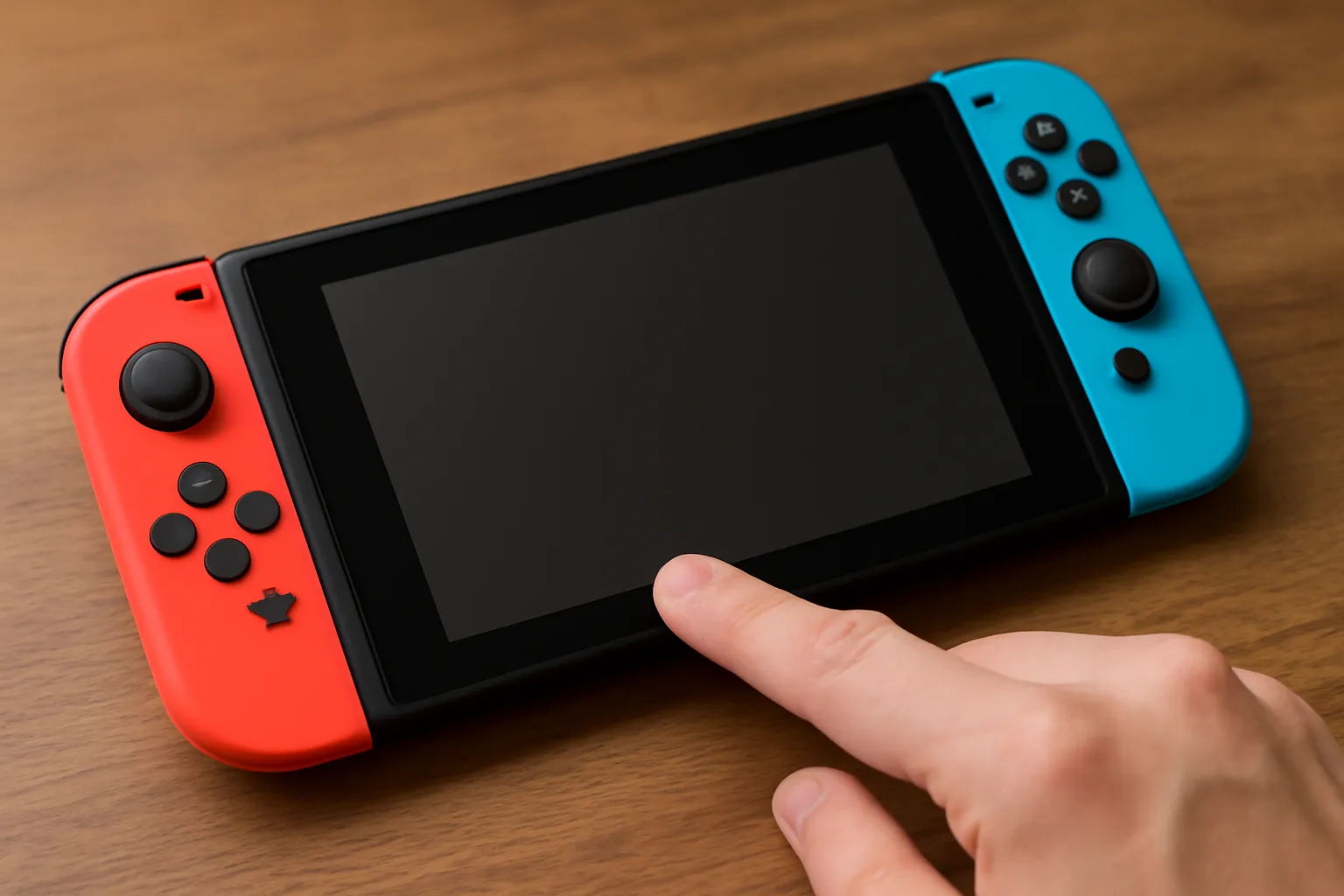
急にNintendo Switchの画面が真っ暗になり、電源ボタンを長押ししても反応しないと不安になりやすいです。
特に「12秒以上の長押し」は、フリーズ時に強制的に電源を落とすための標準手順として広く案内されています。
通常は押し続けると「ぷつっ」という音が鳴るのがサインとされます。
それでもスイッチがつかない場合、単なるフリーズだけでなく、充電不足や温度、安全装置、さらにハードウェア故障まで原因が幅広い可能性があります。
この記事では、スイッチを12秒押してもつかないときに、まず何を確認し、どこまで自力で試し、どの時点で修理相談に切り替えるべきかを、手順として整理します。
12秒長押しで直らないときは「充電・温度・故障」を切り分けるのが結論です
スイッチを12秒押してもつかないときは、やみくもにボタン操作を続けるより、原因を切り分けることが近道です。
結論としては、①充電できているか、②本体温度が異常ではないか、③フリーズ以外の故障兆候がないかを順番に確認し、改善がなければ修理相談に進むのが安全です。
12秒長押しはフリーズ対策として有効ですが、それでも反応がない場合は、ソフトウェア以外の問題が起きている可能性が高まります。
12秒押してもつかない理由は、フリーズ以外にも複数あります
同じ「電源が入らない」でも、起きていることは一つではありません。
ここでは、リサーチ結果で整理されている原因分類をもとに、判断に使える観点を解説します。
12秒長押しは「強制電源オフ」の標準操作です
Switchでは、電源ボタンを12秒以上長押しする操作が、フリーズ時に強制的に電源を落とす手段として知られています。
一般的には、押し続けた際に「ぷつっ」という音が鳴ることがサインとされています。
この反応が出ない場合、本体が電源制御を受け付けない状態の可能性があり、次の切り分けが重要になります。
原因は大きく「ソフト・バッテリー・温度・冷却・ハード」に分かれます
リサーチ結果では、12秒押してもつかない場合の原因が次のように分類されています。
- ソフトウェア関連:本体フリーズ、ゲームカードの接触不良
- バッテリー関連:充電不足、バッテリー劣化
- 冷却システム:冷却ファンの故障、オーバーヒート
- ハードウェア:基板損傷、ディスプレイ故障
- 環境要因:極端な気温による安全装置の作動
この分類を意識すると、試すべき対処の順番が整理しやすくなります。
充電マークが出るかどうかが、最初の分岐点になります
電源が入らない場面では、まず充電状態の確認が欠かせません。
リサーチ結果では、充電器を接続した際に画面に充電マークが表示されるかが重要な判断基準とされています。
充電マークが出ない場合は、充電系統や本体側の問題など、故障の可能性が高まるとされています。
一方で、完全放電に近い状態では、つないですぐに反応が出にくいこともあるため、一定時間の充電が必要になることもあります。
極端な暑さ・寒さでは安全装置が働く可能性があります
Switchは精密機器のため、極端に暑い環境や寒い環境では、内蔵の温度センサーが異常を検知し、安全装置が働いて起動が制限される仕組みとされています。
冬の車内や、夏の直射日光が当たる場所など、思い当たる環境がある場合は、まず室温に戻してから再確認するのが無難です。
また、充電しながらのゲームプレイは本体に負荷をかけやすく、避けるべきという指摘もあります。
冷却ファンの不調は、電源が入らない原因になり得ます
本体が熱を持つと冷却ファンが作動します。
リサーチ結果では、異音がする、あるいはファンの音が鳴らない場合は故障の可能性があるとされています。
冷却ファンが故障するとオーバーヒート状態に陥り、結果として電源がつかなくなることもあるとされています。
この場合は、無理に起動を繰り返すより、冷却と点検が優先です。
落下や衝撃があるなら基板損傷も視野に入ります
落下や強い衝撃のあとに症状が出た場合、内部の基板損傷が起きている可能性があります。
リサーチ結果では、基板故障の兆候として、青い画面から先に進まない「ブルースクリーン」が挙げられています。
もちろん、ブルースクリーンがないから基板が無事と断定はできませんが、衝撃歴がある場合は早めの修理相談が現実的です。
自分でできる対処は「安全な順番」で試すのが具体的です
ここからは、スイッチを12秒押してもつかないときに、現実的に試しやすい手順を具体例として紹介します。
ポイントは、本体に負担をかけにくい順に進めることです。
例1:30分充電してから起動を試します
まずは充電不足を疑い、充電器を接続します。
リサーチ結果では、30分程度充電してから再度電源をオンにする手順が紹介されています。
このときは次を意識すると切り分けが進みます。
- 充電マークが表示されるかを確認します
- ドック経由と本体直挿しの両方で試します
- 充電中は操作せず、発熱の有無も見ます
充電マークが一切出ない状態が続く場合は、ケーブルやアダプターだけでなく、本体側の故障も疑われます。
例2:本体温度を整えてから再起動を試します
直前まで長時間プレイしていた、充電しながら遊んでいた、あるいは暑い・寒い場所に置いていた場合は、温度要因を疑います。
リサーチ結果では、室温をエアコンで調整し、本体温度を冷ます対処が挙げられています。
具体的には次のような進め方が安全です。
- ケースを外し、風通しの良い場所に置きます
- 直射日光を避け、室温でしばらく放置します
- 冷蔵庫や保冷剤で急冷はしないようにします
急冷は結露のリスクがあるため、故障を悪化させる可能性があります。
例3:ゲームカードを挿し直して接触不良を確認します
ゲームカードを入れたまま固まった、あるいは抜き差しの直後に反応がなくなった場合、接触不良が関係していることがあります。
リサーチ結果でも、ソフトウェア関連の原因としてゲームカードの接触不良が挙げられています。
手順としては、電源が入らない状態でも次を丁寧に行います。
- ゲームカードを抜きます
- カード端子面の汚れを目視します
- 再度しっかり挿し直します
端子を強くこすったり、液体で清掃したりする行為は避けたほうが無難です。
例4:音量ボタン中央+電源でメンテナンスモードを試します
2025年時点の共有情報として、音量ボタンの中央を押しながら電源ボタンを押す対処法が注目されています。
これはメンテナンスモード起動に関する手順として紹介されており、通常起動できない場合の切り分けに役立つ可能性があります。
成功すれば、ソフトウェア側の不調かどうかを判断する材料になります。
ただし、反応がない場合に何度も繰り返すより、次の「修理判断」の基準に進むほうが、結果的に時間を節約しやすいです。
例5:冷却ファンの兆候を観察します
電源が入らない前後で、本体が熱い、排気が異常に熱い、あるいはファンの音が不自然だった場合は、冷却系統を疑います。
リサーチ結果では、ファンの異音や無音が故障の見分け方として挙げられています。
次のような状況が重なるなら、自力復旧より点検優先が現実的です。
- 触れたときに明らかに熱い状態が続く
- ファンが回っている気配がない
- 再起動直後に落ちる、または起動しない
まとめ:12秒長押しで反応しないなら、切り分けで次の一手が決まります
スイッチを12秒押してもつかないときは、フリーズだけでなく、充電不足、温度要因、冷却ファン不調、基板や表示系の故障などが関係している可能性があります。
特に重要なのは、次の順で切り分けることです。
- 充電マークが出るかを確認し、30分程度充電して再起動します
- 暑さ・寒さの影響を疑い、室温で落ち着かせます
- ゲームカードの挿し直しなど、接触不良を確認します
- 音量ボタン中央+電源でメンテナンスモードを試します
- ファンの異常や衝撃歴があれば、故障の可能性を重く見ます
これらを試しても改善しない場合は、ハードウェア故障の可能性が高まり、修理店での点検が必要になることが多いとされています。
迷ったら「これ以上悪化させない」選択が安心につながります
電源が入らない状態で、ボタン操作を何度も繰り返すと、不安が増える一方で切り分けが進みにくいことがあります。
この記事の手順で、充電・温度・メンテナンスモードまで確認して反応がない場合は、自力で抱え込まず、修理相談に切り替える判断が合理的です。
特に、落下や衝撃の心当たりがある場合、または本体が熱を持ち続ける場合は、早めに点検へ進むと安心しやすいです。