
「スマホの中にある思い出の写真、いつか印刷しようと思ってたけど、まだデータのまま…」そんな方、多いのではないでしょうか。
家にプリンターがなくても大丈夫。
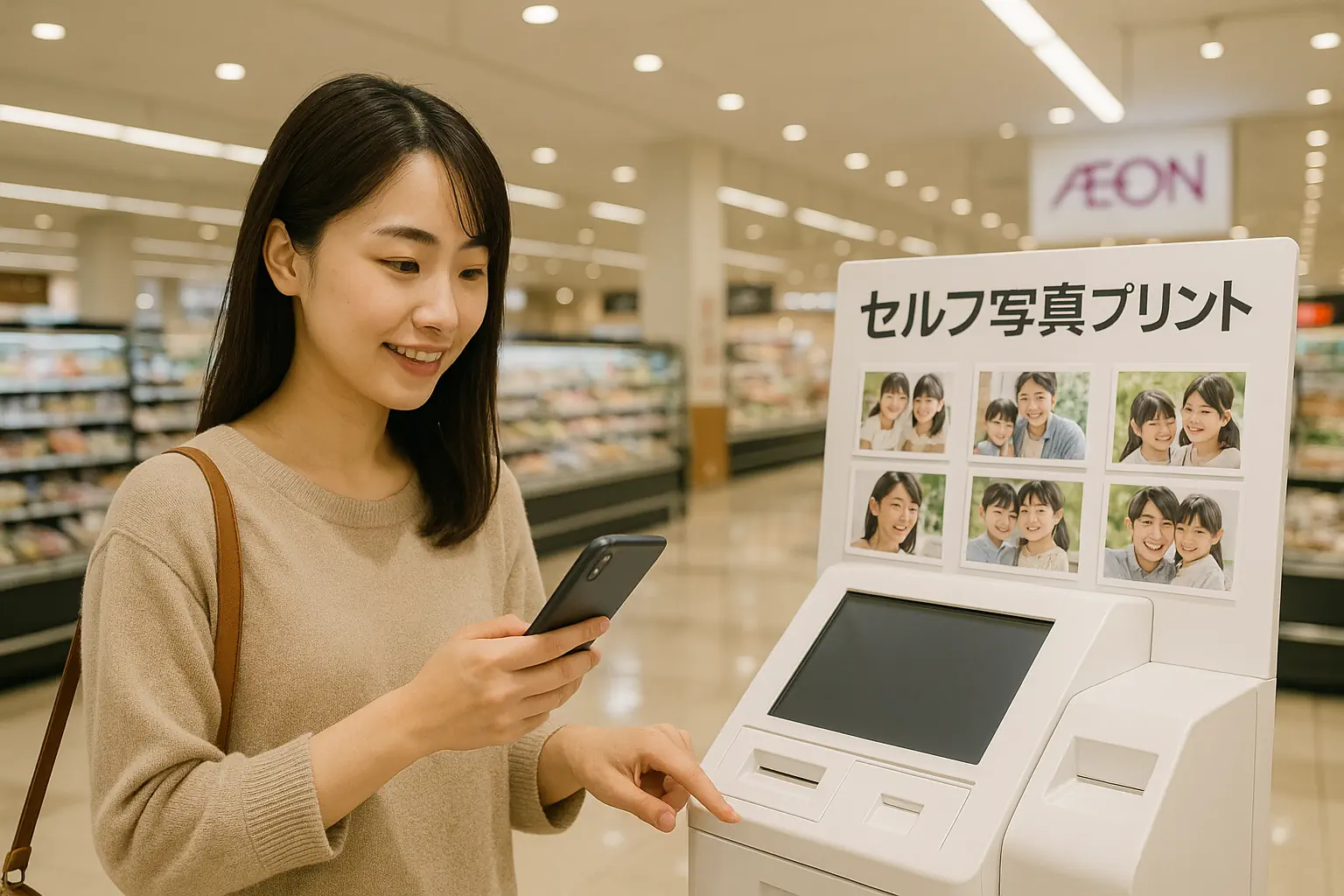
イオンにあるセルフコピー機を使えば、スマートフォンからその場で写真を簡単に印刷できます。
しかも、専用アプリを使えば、難しい操作も不要。
数分でプリントが完了します。
この記事では、ITに詳しくない方でも安心して使えるように、スマホからイオンのコピー機で写真を印刷する手順をステップごとにわかりやすく解説します。
準備するもの、アプリの使い方、サイズや料金、よくあるトラブルの対処法まで網羅しているので、「初めてだけどやってみたい」と思っている方にぴったりのガイドです。
また、USBやSDカードからの印刷方法もあわせて紹介しているので、「スマホが苦手」という方にも対応。
印刷前に知っておきたいポイントや、実際の口コミも掲載しています。
思い出を「データのまま」にせず、形に残してみませんか? この記事を読めば、今日からあなたも“その場プリント”デビューができます。
イオンのコピー機でスマホ写真を印刷するメリット
スマートフォンで写真を撮るのが当たり前になった今、画像はどんどん溜まっていく一方。
でも、「印刷する」機会は意外と少なく、気がつけば思い出がスマホの中に埋もれてしまっている…そんな方も多いのではないでしょうか。
そこで注目されているのが、イオンの店頭に設置されたセルフコピー機を活用した“その場プリント”です。
わざわざ写真店に行かなくても、買い物ついでに立ち寄ったイオンで、スマホ内の写真をすぐに印刷できるのが魅力。
プリンターが家になくてもOK、操作もカンタン。
この記事では、イオンのコピー機で写真をプリントすることで得られる3つの大きなメリットを詳しく紹介していきます。
はじめての方も、もう迷う必要はありません。
自宅プリンターなしでも安心の選択肢
自宅にプリンターがないと、いざという時に写真を印刷できずに困る場面もあります。
特に、保育園や学校から「写真の提出をお願いします」と突然言われたときや、祖父母へのプレゼントを準備したい時などは、対応に時間がかかりがちです。
そんなときに便利なのが、イオンの店頭に設置されているセルフコピー機。
スマートフォンに保存された写真データを直接読み込んで、その場で印刷できるため、家にプリンターがなくても代替手段として十分に機能します。
操作は簡単で、難しい設定や機材の準備は不要。
USBやSDカードを使うこともできるため、スマホが苦手な方でも対応可能です。
近くのイオンに立ち寄るだけで、写真印刷がすぐに完了するこの仕組みは、プリンターを持たない人にとって非常に頼もしい存在です。
スマホ操作だけで完結する手軽さ
イオンのセルフコピー機は、特別なスキルや知識がなくても、スマートフォンの基本操作だけで写真印刷ができるように設計されています。
アプリを使えば、スマホ内の写真を選んで送信するだけ。
サイズや枚数も画面上のガイドに従って設定できるため、難しい設定や迷うような工程はありません。
また、アプリの多くはWi-FiやBluetoothで接続でき、QRコードを読み取るだけで自動的に機器と接続する機能も備えています。
さらに、アプリ不要でUSBやSDカードを使った直接印刷にも対応しているため、好みに応じて方法を選べます。
スマホひとつで完結できるこの手軽さは、ITが得意でない方にとっても大きな安心材料になります。
プリンターにありがちなインク切れや用紙切れの心配もなく、思い立ったその日にすぐ行動できる点が魅力です。
その場ですぐ印刷できる即時性
ネットプリントや郵送サービスでは、注文から手元に届くまで数日かかるのが一般的です。
一方、イオンのセルフコピー機は、その場で写真を印刷してすぐに持ち帰ることができます。
例えば、旅行やイベントの帰りに立ち寄って、思い出の写真をすぐにプリントすることも可能です。
また、子どもの写真をその日のうちに祖父母へプレゼントしたいときや、提出期限が迫った学校の課題にも即座に対応できます。
この“すぐできる”という即時性は、忙しい現代人にとって大きな価値です。
店内で買い物をしている間に印刷を済ませるなど、時間の有効活用にもつながります。
スマホから直接印刷できるため、データ移行の手間もなし。
データのまま放置されがちな写真を、感情が熱いうちに「形」にできる点は、他の印刷方法にはない大きな利点です。
印刷前に準備しておくこと
イオンでスムーズに写真を印刷するためには、実際に店舗へ行く前に最低限の準備をしておくことが大切です。
とくに、はじめてセルフコピー機を使う人にとっては、操作そのものよりも「何を持っていくべきか」「どうすれば失敗しにくいか」を知っておくことが、成功の鍵になります。
ここでは、持ち物やアプリの準備、さらには現場でよくあるトラブルを防ぐための注意点まで、事前にチェックしておきたいポイントをわかりやすく整理しました。
必要なものをあらかじめ整えておくだけで、操作当日は迷わず、ストレスなくプリントを完了させることができます。
特にスマホで写真を扱う際は、通信やアプリ設定に関する基本的な知識も押さえておくと安心です。
必要なものリスト
イオンのコピー機でスマホ写真を印刷するためには、事前にいくつかのものを用意しておく必要があります。
特別な機材は不要ですが、最低限そろっていないと操作が途中で止まってしまうこともあります。
以下の項目を事前に確認しておくことで、店頭で迷うことなくスムーズに印刷作業を進めることができます。
- スマートフォン本体(写真データが保存されているもの)
- 対応アプリ、またはUSBメモリ・SDカード
- 現金または電子マネー(WAONなど)
スマートフォンは充電残量が十分にある状態が望ましく、アプリを利用する場合は事前にインストールと起動確認を済ませておくと安心です。
USBやSDカードを使う場合も、写真データのみを保存し、ファイル形式がJPEGになっているかを確認しておきましょう。
これらを準備しておくだけで、印刷時のトラブルを大きく減らすことができます。
スマートフォン
イオンのセルフコピー機で写真を印刷するには、まずスマートフォンが必要不可欠です。
プリントしたい画像が端末内に保存されていることを確認しましょう。
できれば、印刷用のフォルダを事前に分けておくと、現地での選択がスムーズになります。
また、スマートフォンの充電残量にも注意が必要です。
操作中にバッテリーが切れてしまうと、接続やプリントが途中で止まってしまう可能性があります。
不安な場合はモバイルバッテリーも一緒に持参しておくと安心です。
なお、一部の機種では接続に制限があるため、OSのバージョンや端末の仕様も確認しておくと、トラブルを未然に防ぐことができます。
対応アプリ(またはUSB・SDカード)
イオンのコピー機では、スマートフォン用の写真印刷アプリが使えるタイプが多く、PrintSmashやおきがるプリントなどが代表的です。
利用予定の店舗にどのアプリが対応しているかは事前に確認し、該当アプリをスマートフォンにインストールしておくとスムーズです。
また、アプリの操作に不安がある方やガラケーユーザーなどは、USBメモリやSDカードに画像を保存して持参するという方法もあります。
機器によってはmicroSDやUSB Type-Aポートが備わっているので、それに合う形式でデータを保存しておくと、スマホ操作が不要な印刷方法も選択できます。
用途に応じて、どちらの方法でも対応できるよう準備しておくのが理想です。
現金または電子マネー
セルフコピー機の利用には、印刷代金の支払いが発生します。
一般的に1枚30円〜100円程度ですが、複数枚プリントする場合やサイズによっては料金が変動するため、余裕をもって用意しておくと安心です。
支払い方法は現金がもっとも確実ですが、WAONや交通系ICカードなどの電子マネーに対応している機種も増えています。
ただし、全ての機器が電子マネー対応とは限らないため、事前に小銭を用意しておくのが無難です。
クレジットカードに対応していない店舗も多いため、「現金 or 電子マネー」が基本だと考えておくと良いでしょう。
お釣りが出ない機種もあるので、端数にも気を配っておきましょう。
事前に知っておきたい注意点
印刷当日にスムーズな体験を得るためには、持ち物の準備だけでは不十分です。
実際の操作を始める前に知っておきたい「落とし穴」を避ける知識も大切。
たとえば、スマホとプリント機の通信がうまくいかない、トリミングで大事な部分が切れてしまった…そんな事態は意外とよく起こります。
この章では、特にトラブルになりやすい「通信エラー」と「画像の仕上がりミス」に焦点を当て、初心者でも簡単に実践できる予防策を紹介します。
ちょっとした事前対応で失敗を回避できるので、ここは必ずチェックしておきましょう。
通信エラーを防ぐポイント
スマホとコピー機を接続する際、最もよくあるトラブルが「通信エラー」です。
これを防ぐには、まずスマートフォンのWi-FiやBluetoothをオンにし、他のデバイスと接続されていない状態にしておくことが重要です。
接続先の選択ミスや通信の混雑によって、アプリが写真を送信できなかったり、途中で止まったりすることがあります。
また、通信環境が不安定な場所では、事前にモバイル通信をオフにしてWi-Fiのみを使う設定にすると安定しやすいです。
さらに、アプリを最新バージョンにアップデートしておくことも通信トラブル回避の鍵。
余計な通知やバックグラウンドアプリが動いていると干渉することもあるので、印刷前にはスマホの再起動をしておくのもおすすめです。
トリミング・色補正の注意点
印刷前に写真を編集する際、特に注意すべきなのがトリミングと色補正です。
プリント機には自動トリミング機能が搭載されている場合が多く、これをオンにしておくと、画像の一部が勝手にカットされてしまうことがあります。
顔や文字が切れてしまうのを避けたい場合は、「全体を表示する」「トリミングをしない」などの設定に変更してから印刷するのが確実です。
また、色補正についても、元の写真がやや暗い場合には自動補正が効果を発揮しますが、すでに編集済みの画像をさらに補正すると、色味が不自然になることがあります。
印刷前にプレビュー画面でしっかり確認し、納得のいく仕上がりになっているかをチェックするクセをつけると失敗が防げます。
スマホから写真を印刷する手順【アプリ編】
イオンのセルフプリント機でスムーズに写真を印刷するには、スマートフォンと専用アプリを使った操作方法を理解しておくことが重要です。
店頭での操作はシンプルですが、事前にアプリを用意し、基本的な接続手順を押さえておけば、当日迷うことなく印刷を完了させることができます。
この章では、初心者でも安心して利用できるように、アプリを使った印刷手順を3つのステップに分けて詳しく解説します。
写真の選び方からプリントの開始まで、必要な手順を順を追って確認していきましょう。
STEP1:対応アプリをインストール
まず最初に行うべきは、イオンのセルフプリント機に対応した専用アプリのインストールです。
代表的なものには「PrintSmash」や「おきがるプリント」などがあり、App StoreまたはGoogle Playから無料でダウンロード可能です。
事前にご自身が利用する店舗の機種に対応したアプリを調べておくと確実です。
アプリをインストールするだけでなく、操作当日までにアプリの起動テストや利用規約の確認も済ませておくと、現場での戸惑いを防げます。
また、アプリによっては事前に写真を選択・保存しておける機能もあるため、当日の操作がぐっと楽になります。
STEP2:Wi-FiやBluetoothで接続
スマートフォンとプリント機を接続する方法は、主に以下の2つがあります。
- Wi-Fi接続:店頭プリント機の画面に表示されるQRコードをアプリで読み取ると、自動的にWi-Fi接続が開始されます。
- Bluetooth接続:一部のプリント機ではBluetoothでも接続できますが、すべての機種が対応しているわけではありません。
ただし、使うアプリによって接続方式が異なるため、必ず事前にアプリ内の案内や公式サイトで確認しておくことが重要です。
- PrintSmash:基本はWi-Fi接続。
Bluetoothには対応していません。
- おきがるプリント:機種によってはBluetooth対応のケースもありますが、Wi-Fiが推奨されることが多いです。
📌 ワンポイントアドバイス:
Bluetooth接続を期待していたのにうまくいかない…というケースは少なくありません。
実は「PrintSmash」のようなアプリはWi-Fi接続専用であることが多く、Bluetoothには対応していないこともあります。
操作前にアプリ内の接続方法を確認しておくことで、無駄な試行錯誤を避けられます。
また、プリント機によって対応方法が異なるため、初めて使う場合には店頭の案内表示や接続手順ガイドにも目を通しておくのがおすすめです。
特に初回利用時は、以下のように準備しておくとスムーズです:
- アプリは最新版にアップデート済みか確認
- スマホのWi-FiとBluetoothは両方ONにしておく(機種自動判別のため)
- お店のプリント機の画面表示をよく読む
これだけ押さえておけば、接続トラブルの多くは未然に防げますよ📶✨
STEP3:画像選択・サイズ指定・プリント開始
接続が完了したら、いよいよプリントする写真を選択していきます。
アプリの操作画面にスマホ内の写真一覧が表示されるので、印刷したい画像をタップして選びましょう。
選択後は、L判や2L判といったサイズ指定、枚数の入力、トリミング範囲の設定などを行います。
一部のアプリでは明るさや色補正のオプションも選べるため、必要に応じて調整してください。
すべての設定が完了したら、確認画面に進み、最終チェックのうえ「プリント開始」ボタンを押します。
あとは店頭の機械で料金を支払えば、印刷が自動的に開始されます。
全工程で5〜10分ほどを見込んでおくと、余裕を持って操作が行えるでしょう。
USB・SDカードで印刷する方法
スマートフォンの操作に自信がない方や、アプリのインストールに抵抗がある場合には、USBメモリやSDカードを使った印刷方法が便利です。
写真データをあらかじめ保存しておけば、スマホの接続やアプリの使用を避けることができ、よりシンプルな方法で印刷が可能です。
この章では、USBやSDカードを使ってイオンのセルフプリント機で写真を印刷する方法を、事前準備から店頭での操作手順、安全なデータ形式まで、初心者でも分かりやすく丁寧に解説します。
USB・SDカードに保存する準備
まず最初に行うべきは、印刷したい写真データをUSBメモリまたはSDカードに保存することです。
スマートフォンやパソコンから写真を選び、画像形式を「JPEG(.jpg)」で保存するのが基本となります。
ファイル名は、記号や全角文字を避け、半角英数字でつけるとトラブルが少なくなります。
また、フォルダの階層が深すぎると一部の機械では読み込めないことがあるため、できるだけ浅い階層(例:ルートフォルダ直下)に保存するのが理想的です。
USBはType-A(標準的な大きさ)の端子が主に使用されるため、スマホ用のType-CやmicroUSB端子を使う方は変換アダプタが必要な場合もあります。
SDカードの場合も、miniSDやmicroSDを使用する場合はアダプタを用意しておきましょう。
店頭プリント機での操作方法
店頭のセルフプリント機でUSBまたはSDカードを使って印刷する場合、まずは機械のスロットにメディアを挿入します。
機種によって対応スロットの位置が異なるため、画面や機体に貼られた案内を確認してから差し込みましょう。
挿入後、プリント機が自動的にデータを読み取り、画面に写真の一覧が表示されます。
そこから印刷したい写真を選択し、サイズや枚数、トリミング、色補正の設定を行います。
操作はすべてタッチパネルで行えるため、複雑な手順はありません。
最後に料金を支払い、プリント開始ボタンを押せば印刷が始まります。
プリント時間は1枚あたり約30〜60秒程度が目安です。
混雑時を避ければ、待ち時間も少なくスムーズに利用できます。
安全なデータ形式とトラブル回避のコツ
USBメモリやSDカードを使った印刷では、データ形式や保存方法によってはプリント機が画像を認識できない場合があります。
そのため、ファイル形式は「JPEG(.jpg)」で統一し、他の形式(PNG、HEIC、RAWなど)は避けるのが無難です。
また、写真以外の不要なデータやフォルダをメディア内に入れておくと、読み取りに時間がかかる場合があります。
さらに、データのウイルスチェックを事前に済ませておくことも重要です。
特に中古のUSBメモリを使う場合、PCで一度スキャンしてから使用すると安心です。
プリント中に写真が一部切れたり、色味が想定と違って出力されるトラブルもあるため、事前にプレビュー画面で確認し、必要に応じてトリミングや補正設定を調整することが満足度向上につながります。
操作に不安がある場合は、店員さんに相談しても良いでしょう。
選べる写真サイズとオプション
イオンのセルフプリント機では、用途や好みに応じて複数の写真サイズと編集オプションが用意されています。
スマートフォンに保存された写真を「ただ印刷する」だけでなく、「より美しく、思い通りに仕上げる」ことができるのが特徴です。
写真のサイズ選択から、見栄えを調整するトリミング機能、さらには肌をきれいに見せる自動加工まで、さまざまな設定が操作画面上で簡単に行えるようになっています。
初心者でも迷うことなく操作できるよう設計されており、印刷前に仕上がりを確認できるのも安心材料のひとつです。
思い出をより魅力的に残したい方には、こうしたオプションの活用が非常におすすめです。
対応サイズと料金の目安
イオンのセルフプリント機では、用途に応じた複数の写真サイズを選択できます。
サイズごとに料金の目安が決まっており、印刷前に画面で確認できるため安心です。
代表的なサイズと料金の目安を以下にまとめました。
| 写真サイズ | 料金の目安 | 主な用途 |
|---|---|---|
| L判(89×127mm) | 30〜40円 | 日常のスナップ写真、アルバム用 |
| 2L判(127×178mm) | 80〜100円 | 家族写真、記念写真 |
| スクエアサイズなど | 店舗・機種による | SNS向け、デザイン重視の写真 |
最も利用されるのはL判サイズで、価格と扱いやすさのバランスが良く、初めての方にもおすすめです。
料金は店舗や設置されている機種によって若干異なる場合があるため、最終的にはプリント機の画面表示を確認してください。
編集機能:トリミング・色補正・美肌加工
印刷前の画像編集機能は、セルフプリントの満足度を大きく左右する重要なポイントです。
トリミング機能では、不要な背景をカットしたり、構図を整えることができ、印象的な写真に仕上げるのに役立ちます。
色補正では、明るさやコントラストの調整ができ、暗い場所で撮影した写真や色味がくすんでしまった画像も鮮やかに再現可能です。
さらに、一部の端末では「美肌補正」「赤目補正」などの自動加工機能も利用でき、人物写真をより自然できれいに見せる工夫がされています。
これらの編集作業はすべて画面操作だけで完了し、専門知識は一切不要です。
プレビュー画面で仕上がりを確認しながら操作できるので、初心者の方にも安心です。
大量プリント時のコツと注意点
旅行やイベントなどで撮影した写真をまとめて印刷したい場合には、事前準備が仕上がりとスムーズな操作の鍵となります。
まず、印刷したい写真はスマートフォンやUSBメモリの中でフォルダ分けしておくと、プリント機上での写真選びがスムーズになります。
また、印刷時は一括選択機能を活用すれば、1枚ずつ操作する手間を省けます。
プリント処理には一定の時間がかかるため、他の買い物をしながら待てるように余裕を持って来店すると便利です。
注意点として、枚数が多い場合はプリンターの用紙切れやメンテナンスによる一時停止の可能性もあります。
そのため、混雑しにくい時間帯を狙うのが賢明です。
あらかじめ必要な金額を用意し、途中で支払いが止まらないようにするのも、トラブル回避のポイントです。
よくあるトラブルとその対処法
スマートフォンからイオンのセルフプリント機を使う際、機械の操作やアプリの不具合によって戸惑うケースもあります。
しかし、こうしたトラブルは事前に知識を持っておくことで、落ち着いて対処できるようになります。
特に「接続がうまくいかない」「アプリが動かない」「写真が正しく印刷されない」といった問題は、設定や準備に一工夫加えるだけで回避できる場合がほとんどです。
この章では、利用者の体験をもとに、よくあるトラブルとその具体的な対処法について解説します。
初めての利用でも慌てることなくスムーズに進められるよう、知っておくと役立つポイントをまとめました。
スマホとコピー機が接続できない場合
スマートフォンとコピー機がうまく接続できない場合、多くは設定や接続状況に原因があります。
焦らず、以下のポイントを順番に確認してみてください。
- Wi-FiやBluetoothがオンになっているか確認する
- 他のWi-FiやBluetooth機器と接続中でないか確認する
- コピー機の画面に表示されているQRコード接続を試す
- スマートフォンを一度再起動する
特に、スマートフォンが自宅や別施設のWi-Fiに自動接続されていると、コピー機と通信できないことがあります。
その場合は、接続先を手動で切り替えることで改善するケースが多く見られます。
それでも解決しない場合は、店頭スタッフに相談するとスムーズです。
アプリがうまく動かない場合
アプリの起動が遅い、途中で止まってしまうといった不具合は、スマートフォンの容量不足やアプリの未更新が原因である場合が多いです。
まずは不要なアプリや画像を整理し、端末に十分な空き容量を確保してください。
また、プリント用アプリは最新版でないと正常に動作しないことがあるため、操作前にストアからアップデートを行っておくことが重要です。
それでも改善しない場合は、アプリを一度削除して再インストールすることで解消されるケースもあります。
アプリの再起動や、スマートフォン自体の再起動も効果的です。
複雑な設定をいじるより、基本的な対処から試すのが一番スムーズです。
画像が切れてしまう・印刷ミスの対処法
印刷後に「写真の一部が切れていた」「上下が欠けてしまった」といったミスが発生するのは、印刷設定時のトリミングや拡大オプションが原因であることがほとんどです。
特に「自動トリミング」や「画面に合わせて拡大」などの設定がオンになっていると、意図せず大事な部分が見切れてしまうことがあります。
印刷前には、必ずプレビュー画面で写真全体がどう表示されるかを確認し、必要に応じて「全体を表示する」や「自動補正をオフ」に設定を変更するのがポイントです。
また、写真データが極端に小さい場合や、ファイル形式が非対応(例:HEICなど)だと印刷エラーにつながるため、JPEG形式への変換もおすすめです。
口コミでわかった活用アイデアと成功事例
イオンのセルフプリント機を実際に利用した人たちからは、操作の手軽さや仕上がりの美しさに対するポジティブな声が多く寄せられています。
ただ「便利だった」で終わらせるのではなく、どんな場面で、どう使われているのかを知ることで、読者自身の利用シーンも具体的にイメージしやすくなります。
また、ちょっとしたミスや注意点を事前に知っておけば、初めてでも安心して使えるようになります。
この章では、利用者の体験を通じて見えてきた成功事例やありがちな失敗、さらには写真プリントをもっと楽しく活用するためのヒントをご紹介します。
利用者のリアルな成功体験
「子どもの卒園式の写真を祖父母にすぐ渡せた」「旅行帰りに立ち寄って記念写真を形にできた」など、セルフプリントを活用した感動体験は多数あります。
特に多いのが、日常の“ちょっと特別な瞬間”をその場で形に残したいというケース。
スマホ操作だけで完結するので、年配の方でも「簡単にできた」と評価する声も見られました。
中には「SNSに投稿したお気に入り写真をプリントして部屋に飾っている」という方や、「子どもの成長記録を毎月1枚プリントしてアルバムにしている」といった、長期的な活用スタイルも。
こうした声からは、プリントが単なる出力作業でなく、“記憶を残すライフスタイル”の一部になっていることがわかります。
ありがちな失敗例とその回避策
一方で、初めての利用でありがちなのが「写真が途中で切れてしまった」「プリント機にデータがうまく送れなかった」といったトラブルです。
これらの多くは、印刷前の設定不足や準備不足が原因です。
たとえば「自動トリミング」がオンになっていたため、大事な部分が切れてしまったという声や、「アプリを入れ忘れて現地でバタバタしてしまった」という失敗談が挙げられます。
対策としては、事前に写真を確認しておく、アプリをインストールしておく、SDカードやUSBを整備しておくなど、ほんの少しの準備で多くのトラブルを未然に防げます。
こうしたユーザーの声は、これから使う人への大きな参考材料になります。
写真を楽しく使うアイデア集
セルフプリントは「写真を印刷するだけ」のツールではありません。
日常の写真をもっと楽しく使うアイデアとしては、毎月のベストショットを選んで“月間フォトジャーナル”を作る、旅行の思い出をスクラップブックにまとめる、料理写真を印刷してレシピノートに貼る…など、工夫次第でいくらでも活用できます。
家族アルバムの作成や、子どもへの手作りカード、祖父母へのプレゼントにもピッタリ。
さらに、SNSでは「写真を小さな額に入れて飾ってみた」「100均のフレームでカレンダー風にアレンジした」といった投稿も。
こうしたアイデアを取り入れることで、プリント写真の価値がぐっと広がり、印刷の習慣がもっと楽しいものに変わっていきます。
まとめ|イオンでのセルフプリントをもっと活用しよう
スマートフォンで撮った写真が、スマホの中で眠っていませんか?イオンのセルフプリント機を活用すれば、思い立ったその場で写真を“カタチ”にすることができます。
特別な知識や機材も必要なく、アプリやUSBを使って数分で完了。
この記事で紹介した通り、使い方はとても簡単で、準備さえしておけば誰でもスムーズに操作できます。
日々の思い出をきちんと残すことで、写真の価値はぐっと高まります。
せっかく撮ったその1枚、スマホの奥にしまい込むのはもったいない。
イオンの写真プリントを上手に活用して、もっと気軽に、もっと楽しく写真のある暮らしを始めてみましょう。
忙しい人こそ“すぐ印刷”が便利
仕事や育児で毎日がバタバタ…という人ほど、「その場ですぐ印刷できる」メリットを実感できます。
たとえば、子どもの行事の帰り道にイオンに立ち寄って、その日の写真をプリントして祖父母に届けたり、急なプレゼントが必要なときに写真付きのメッセージカードを作ったり。
セルフプリント機は、そんな“ちょっと足りない場面”をすぐに補ってくれる心強い味方です。
しかも、買い物ついでに使えるので、時間も効率的に使えるのが魅力。
デジタルに強くなくても直感的に操作できる仕様だからこそ、忙しい中でも無理なく活用できます。
「思い立ったときにすぐできる」それだけで、写真はもっと身近な存在になります。
次回のプリントをスムーズにする準備法
「せっかく便利なのに、毎回手間取ってしまう…」という方は、次回のためにちょっとした準備をしておくだけで大きく変わります。
まず、印刷したい写真はスマホ内の専用フォルダにまとめておくのがコツ。
さらに、アプリをあらかじめインストールしておくことで、現地で慌てることもありません。
USBやSDカード派の人は、写真だけを保存した専用メディアを1つ用意しておくと安心です。
また、画像はあらかじめトリミング・補正しておくと、店頭で迷わずスムーズに出力できます。
これらの準備を習慣化しておくと、「印刷=めんどう」というイメージがガラリと変わり、写真プリントが生活に溶け込みやすくなります。
写真を「データで終わらせない」生活習慣へ
スマホに保存されている写真たち――そのままにしておくのは、実はとってももったいない。
日常の一瞬、思い出のひとコマ、家族の成長…そうした記録は、プリントしてこそ“手に取れる記憶”になります。
特にデジタルネイティブ世代以外にとって、紙の写真には安心感と温かみがあります。
部屋に飾る、アルバムを作る、手紙に添える、そんな“写真のある生活”が少しずつ増えていくと、心が豊かになります。
イオンのセルフプリントなら、いつでも、どこでも、ちょっとしたきっかけで始められる。
スマホの写真を溜め込むだけでなく、“定期的にプリントする”という新しい生活習慣を、今からはじめてみませんか?
写真プリントのあとに読みたい!人気ライフハック
同じ「暮らしのライフハック」カテゴリから、特に読まれている人気記事をピックアップしました。