iPhoneのボイスメモを使うとき、録音開始の瞬間に鳴る音が気になって困る場面は少なくありません。
会議前や打ち合わせ前、静かな室内で録音を始めたいのに、思ったより音が出てしまい、周囲が気になるというケースは意外と多いものです。
ただし、この音は必ずしもボイスメモアプリそのものの開始音とは限らず、通知音、操作音、Bluetooth機器の案内音などが重なっていることもあります。
そのため対策のポイントは、ボイスメモ単体の設定を探すことだけではなく、iPhone全体の消音状態や通知環境、接続機器の挙動まで整理して確認することです。
実際には、マナーモード、集中モード、サウンド設定の見直し、そして短いテスト録音を組み合わせることで、開始時の気になる音をかなり抑えやすくなります。
特に、業務で使う前提なら「本番前に静かに録れる状態を作る」という視点が重要です。
以下の表で、まず原因と対処の全体像を整理しておきます。
| 気になる現象 | 主な原因 | 基本的な対処 |
|---|---|---|
| 録音開始時に音が鳴る | 操作音やシステム音が出ている | 消音状態とサウンド設定を確認する |
| 開始音のように聞こえる | 通知音や接続機器の案内音 | 集中モードや通知設定を見直す |
| イヤホン接続時だけ気になる | Bluetooth機器側の反応音 | 接続を切り替えてテスト録音する |
| 設定しても改善しない | iOS差分や一時的不具合 | 再起動や条件を分けた確認を行う |
この記事では、iPhoneボイスメモの開始音を消したい人に向けて、まず結論をわかりやすく整理し、そのうえでなぜ音が鳴るのか、どうすれば静かに録音しやすくなるのかを順番に解説します。
設定項目をただ並べるのではなく、実際に静かな場所で失敗しにくい確認手順までまとめています。
「消音にしているのに気になる」「どの設定を見ればいいかわからない」という方でも、読み進めれば原因の切り分けと対処の流れが把握しやすくなるはずです。
録音本番で慌てないためにも、先に押さえるべきポイントから確認していきましょう。
この記事でわかること
- iPhoneボイスメモの開始音が気になる主な原因
- 開始音を抑えるために見直したい消音・通知・接続設定
- 音が消えないときに確認すべきiOSやBluetooth機器のポイント
- 会議やインタビュー前に失敗しない実践的な録音準備のコツ
iPhoneボイスメモの開始音を消す結論
iPhoneのボイスメモで録音開始時の音が気になる場合は、まず本体の消音状態と通知まわりを整えるのが最短です。
ボイスメモ自体に「開始音だけを完全にオフにする」専用項目が常に用意されているわけではないため、マナーモード、操作音、通知音、接続機器の状態をまとめて確認する考え方が実用的です。
実際には、開始時に聞こえる音はボイスメモ固有の音ではなく、iPhone側の設定や周辺機器の影響で発生しているケースも少なくありません。
そのため、録音アプリだけを見るのではなく、端末全体の音の出方を整理しておくと失敗を防げます。
以下では、音が鳴る理由と具体的な抑え方を順に確認していきます。
基本はマナーモードと消音設定の確認で対応できる
まず見るべきなのは、本体側面の消音スイッチです。ここが通常モードのままだと、操作時の音や通知音が想定外に出ることがあります。録音前に消音状態へ切り替えるだけで改善することは多いです。
録音前に通知音や操作音が鳴る条件を整理しておく
開始音だと思っていたものが、実は通知やBluetooth接続音という場合もあります。原因を切り分けると対策がぶれません。
完全に気にならない形で使うには事前確認が重要
会議や取材前に数秒の試し録音を行えば、本番で音が出て慌てるリスクを抑えられます。
| 優先確認項目 | 見るポイント |
|---|---|
| 消音状態 | 側面スイッチが消音になっているか |
| 通知 | 集中モードで不要な通知を抑えているか |
| 接続機器 | Bluetoothイヤホンやスピーカーがつながっていないか |
iPhoneボイスメモの開始音を消す結論
iPhoneのボイスメモで録音開始時の音が気になる場合、まず押さえるべきなのは本体の消音状態と通知・操作音の設定です。
実際には、ボイスメモそのものに「開始音を個別に完全オフにする専用項目」が見当たらないことも多く、iPhone全体の音の挙動を整える形で対処するのが現実的です。
特に会議前や取材前など、静かな場面で慌てないためには、録音ボタンを押す前の確認が結果を左右します。
基本はマナーモードと消音設定の確認で対応できる
最初に確認したいのは、iPhoneが消音状態になっているかどうかです。
側面の消音スイッチ、またはアクションボタン設定の影響で、通知音や一部の操作音の聞こえ方が変わるためです。
「ボイスメモの開始音を消したい」なら、まず本体全体を静かに使える状態へ寄せるのが近道です。
| 確認項目 | 見るポイント |
|---|---|
| 消音スイッチ | オンになっているか |
| 着信音量 | 大きすぎないか |
| 通知設定 | 録音中に音が鳴るアプリがないか |
| 集中モード | 会議・作業用に切り替えられるか |
録音前に通知音や操作音が鳴る条件を整理しておく
開始時の音と感じていても、実際にはボイスメモの音ではなく、通知や接続機器の反応音であるケースがあります。
たとえばBluetoothイヤホン接続時の案内音、画面操作に伴うクリック音、直前に届いた通知音などが重なると、録音開始音のように聞こえます。
このため、原因をひとつに決めつけず、どの音が鳴っているのかを切り分けることが重要です。
- ボイスメモを開いた瞬間に鳴るのか
- 録音ボタンを押した瞬間に鳴るのか
- イヤホン接続時だけ鳴るのか
- 通知が来たタイミングと重なっていないか
完全に気にならない形で使うには事前確認が重要
本番の場でいきなり録音を始めると、想定外の音に気づいても対処が遅れます。
そのため、静かに使いたい場面ほど、事前のテストが有効です。
数秒の試し録音を行えば、開始時の音だけでなく、通知混入やマイクの拾い方まで確認できます。
消す設定を探し続けるより、実際の利用環境で一度試すほうが早い場面は少なくありません。
- 消音状態にする
- 集中モードを有効にする
- Bluetooth機器の接続状況を確認する
- 短いテスト録音を行う
要するに、iPhoneボイスメモの開始音対策は、単独の設定変更だけで完結するとは限りません。
本体の消音、通知の整理、接続機器の確認をまとめて行うことで、静かな録音環境に近づけます。
iPhoneボイスメモの開始音を抑える具体的な方法
iPhoneのボイスメモ開始時に気になる音を抑えたいなら、個別の機能だけを見るのではなく、本体設定・通知環境・接続機器をまとめて確認するのが効率的です。
実際、録音開始音のように感じていても、原因はボイスメモ本体ではなく、通知音や操作音、Bluetooth機器の反応音であることが少なくありません。
そのため、このパートでは静かな環境で失敗しにくい実践的な対処に絞って整理します。
本体側面の消音スイッチと集中モードを活用する
まず優先したいのは、iPhoneを音が出にくい状態へ切り替えることです。
側面の消音スイッチを有効にしておくと、着信や通知まわりの音を抑えやすくなります。
さらに、会議中や作業中に使うなら、集中モードを併用することで、録音開始の前後に不要な通知音が割り込むリスクを下げられます。
「開始音を消したい」ときほど、録音アプリ単体ではなくiPhone全体を静音寄りに整えるのが現実的です。
| 対策 | 確認する内容 | 期待できる効果 |
|---|---|---|
| 消音スイッチ | 消音状態になっているか | 通知音や着信音を抑えやすい |
| 集中モード | 会議・仕事用の設定が有効か | 録音中の通知割り込みを減らせる |
| 音量確認 | 着信・通知系の音量が高すぎないか | 万一鳴っても目立ちにくい |
設定アプリで操作音や通知まわりを見直す
次に見直したいのは、設定アプリ内のサウンド関連です。
画面操作時のクリック音や通知の鳴動設定が残っていると、録音ボタンを押した瞬間の音と混同しやすくなります。
特に静かな室内では、わずかな操作音でも気になりやすいため、通知を出すアプリを絞る、不要なサウンドを減らすという考え方が有効です。
ボイスメモ専用の開始音オフ項目が見つからない場合でも、周辺設定を整えるだけで体感は大きく変わります。
- 通知音が必要なアプリだけを残す
- 画面操作時の音の設定を確認する
- 録音前は不要なアプリを閉じておく
- ロック画面やバナー通知の挙動も見直す
イヤホンや外部マイク使用時の挙動も事前に確認する
意外と見落としやすいのが、イヤホンや外部マイク接続時の挙動です。
Bluetoothイヤホンは、接続や操作に応じて案内音が鳴ることがあり、それが録音開始音のように聞こえる場合があります。
有線マイクや外部機器でも、接続先の切り替えで音の出方が変わることがあります。
したがって、本番前には実際に使う機器を接続した状態で短いテスト録音をするのが確実です。
- 使うイヤホン・マイクを接続する
- 消音と集中モードを有効にする
- 数秒だけ録音して開始時の挙動を確認する
- 不要な音があれば接続方法や設定を見直す
このように、iPhoneボイスメモの開始音対策は、単にアプリ内設定を探すだけでは不十分です。
本体を静音化し、通知を整理し、接続機器まで含めて確認することで、実用上かなり安定して使いやすくなります。
開始音が消えないときの確認ポイント
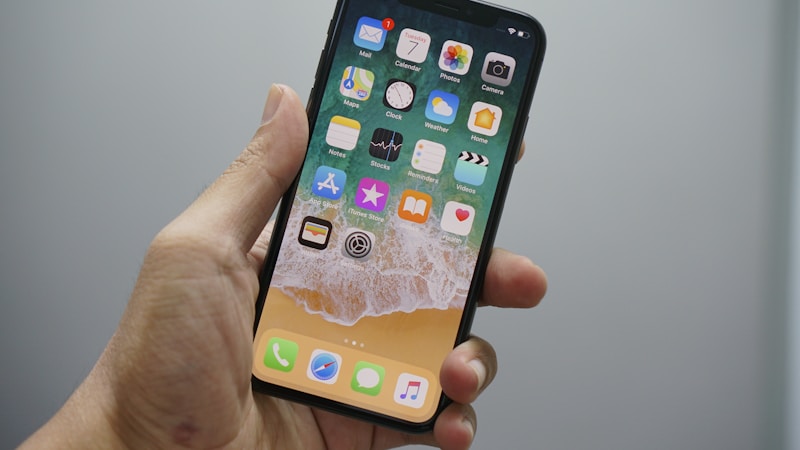
ここまで設定を見直しても音が気になる場合は、ボイスメモ単体ではなく、iPhone全体の状態を切り分けて確認することが重要です。
実際には、設定ミスというより、iOSの仕様差・接続機器・一時的な不具合が重なっているケースもあります。
このパートでは、録音前に確認しておきたいポイントを順に整理します。
iOSのバージョンや機種ごとの差をチェックする
まず確認したいのは、使っているiPhoneの機種やiOSのバージョンです。
同じボイスメモでも、世代や更新状況によって操作音の感じ方や通知の挙動が微妙に異なることがあります。
ネット上の対処法がそのまま当てはまらない場合は、機種差やOS差を疑うほうが現実的です。
特に、最近アップデートした直後は設定の見え方や動作が変わることもあるため、一度「設定」アプリ内のサウンド関連を再確認しておくと安心です。
| 確認項目 | 見る内容 |
|---|---|
| iOSの更新状況 | 最新または安定したバージョンか |
| iPhoneの機種 | 側面スイッチや操作仕様に違いがないか |
| 設定画面の項目 | サウンド・通知関連の表示差がないか |
Bluetooth機器やスピーカー接続を一度見直す
次に見直したいのは、Bluetoothイヤホンや外部スピーカーとの接続です。
録音開始音のように感じていても、実際には接続機器側の案内音や接続切替音であることがあります。
イヤホン接続時だけ音が気になるなら、原因はiPhone本体ではなく周辺機器にある可能性があります。
一度Bluetoothをオフにして本体のみで試し、その後に機器を再接続して比較すると、原因を切り分けやすくなります。
- Bluetoothを一度オフにして試す
- 別のイヤホンやマイクでも確認する
- 外部スピーカー接続が残っていないか見る
- 接続先の切替時に音が出ていないか確認する
再起動や設定の切り分けで原因を整理する
それでも改善しない場合は、iPhoneを再起動して状態をリセットするのが有効です。
一時的な動作不安定で、通知や音声出力の挙動が乱れていることもあるためです。
複数の設定を一度に変えるのではなく、ひとつずつ試して変化を見ると、原因を把握しやすくなります。
たとえば、消音のみ、次に集中モード追加、次にBluetoothオフという順で確認すれば、どこで改善したかを判断しやすくなります。
- iPhoneを再起動する
- 消音状態だけで録音を試す
- 集中モードを追加して再確認する
- Bluetoothを切って比較する
要するに、開始音が消えないときは、仕様差・接続機器・一時的不具合の3方向から確認するのが近道です。
感覚だけで判断せず、条件を分けて試すことで、静かな録音環境に着実に近づけます。
ボイスメモを静かに確実に使うためのコツ

iPhoneボイスメモの開始音対策は、設定を変えるだけで終わりではありません。
実際に静かな場面で安定して使うには、録音前の準備とその場での確認手順まで含めて整えておくことが重要です。
特に会議、商談、インタビューのようにやり直しが難しい場面では、「音を消す」ことと「録音を失敗しない」ことを同時に考える必要があります。
ここでは、余計な音を抑えつつ、実務でも使いやすくするためのポイントを整理します。
録音前に通知を抑えて不要な音の混入を防ぐ
まず優先したいのは、録音開始の瞬間だけでなく、録音中に入る不要な音を減らすことです。
なぜなら、開始音が消えても、その直後に通知音や着信音が入れば、結果として録音品質は下がるからです。
静かに録るには、開始時の対策と通知対策をセットで考えるのが基本です。
たとえば、集中モードを有効にし、不要なアプリ通知を一時的に抑えるだけでも、実用面ではかなり安定します。
| 事前確認 | 見るポイント | 目的 |
|---|---|---|
| 集中モード | 会議用・作業用が有効か | 通知音の割り込み防止 |
| 消音状態 | 側面スイッチや設定を確認 | 不要な音を抑える |
| 通知アプリ | 音が出るアプリを絞る | 録音中の混入防止 |
- 録音前に通知センターを確認する
- 不要なアプリは閉じておく
- Bluetooth機器の接続状態を確認する
会議やインタビュー前に短いテスト録音を行う
次に有効なのが、本番前の短いテスト録音です。
理由は単純で、設定画面を見るよりも、実際に録って確認したほうが早く確実だからです。
開始音の有無、通知の混入、マイクの拾い方は、数秒の試し録音でまとめて確認できます。
特にイヤホンや外部マイクを使う場合は、接続した状態で試すことが重要です。
本体だけでは静かでも、周辺機器をつないだ途端に案内音が出ることがあるためです。
- 本番で使う状態のままボイスメモを開く
- 数秒だけ録音して再生する
- 開始直後に余計な音が入っていないか確認する
- 問題があれば通知・接続機器を見直す
保存先や録音品質もあわせて確認しておく
最後に見落としたくないのが、保存環境と録音の安定性です。
開始音ばかり気にしていても、保存に手間取ったり、音声が聞き取りにくかったりすると実用性は下がります。
そのため、静かに録る準備とあわせて、録音後に困らない状態にしておくことが大切です。
たとえば、保存容量に余裕があるか、ファイル名を後で判別しやすいか、音量が小さすぎないかを確認しておくと、業務利用でも扱いやすくなります。
| 確認項目 | 内容 |
|---|---|
| 保存容量 | 録音データを十分に保存できるか |
| 録音環境 | 声が小さすぎず明瞭に入るか |
| ファイル管理 | 後で見分けやすい名称で整理できるか |
要するに、iPhoneボイスメモを静かに使うコツは、単に開始音を消すことではありません。
通知を抑える、短く試す、録音後まで見据えて準備するという流れを作ることで、余計な音を避けながら安定して使いやすくなります。
まとめ
iPhoneのボイスメモで開始時の音が気になる場合は、まずボイスメモ単体の問題と決めつけず、iPhone全体の音の設定を見直すことが重要です。
特に、消音状態・通知設定・Bluetooth機器の接続状況は、開始音のように感じる原因と直結しやすいポイントです。
静かな会議室や打ち合わせの場では、わずかな音でも目立つため、事前確認の差がそのまま使いやすさに表れます。
この記事のポイントをまとめます。
- iPhoneボイスメモには開始音だけを個別に完全オフにする設定が見当たらない場合がある
- 対策の基本は、本体の消音状態を確認することから始める
- 開始音に聞こえても、実際は通知音や操作音であるケースがある
- 側面の消音スイッチやアクションボタン設定の確認は優先度が高い
- 集中モードを使うと、録音前後の不要な通知音を抑えやすい
- 設定アプリでサウンドや通知関連を見直すと体感が改善しやすい
- Bluetoothイヤホンや外部マイクの案内音が原因になることもある
- 音が消えないときは、iOSのバージョンや機種差も確認しておくとよい
- 再起動や条件を分けたテストで、原因を切り分けやすくなる
- 本番前に短いテスト録音を行うことが、もっとも実用的で失敗しにくい対策
結局のところ、iPhoneボイスメモの開始音対策は、ひとつの設定だけで解決するとは限りません。
本体を静かに使える状態へ整え、通知を抑え、接続機器まで含めて確認することで、実際の録音はかなり安定します。
特に仕事で使う場合は、録音できること以上に、余計な音を出さず自然に使えることが大切です。
本番前に数秒だけ試しておけば、開始時の違和感だけでなく、通知混入や音声の聞こえ方までまとめて確認できます。
慌てて設定を探し続けるより、利用環境に合わせて一度テストするほうが、結果として早く確実です。